
Ich musste ein Dokument vor einem Termin öffnen. Nach jeder Anmeldung erschien wieder dasselbe Formular. Statt das Passwort sofort zu ändern, probierte ich denselben Zugang in einem getrennten Browserprofil. Dort funktionierte er. Das war kein Beweis, aber ein guter Hinweis: Das Konto konnte sich anmelden; die gespeicherten Daten des ursprünglichen Profils verdienten einen genaueren Blick.
Mit einem sauberen Profil die Ursache eingrenzen
Öffne Chrome in einem privaten Fenster oder verwende ein separates Profil und rufe dieselbe Website auf. Funktioniert die Anmeldung dort, vergleiche die Profile: Erweiterungen, Website-Daten und Datenschutzeinstellungen unterscheiden sich möglicherweise. Scheitert der Zugriff in beiden Profilen, prüfe zuerst, ob der Dienst eine Störung meldet oder ob die Anmeldung für dein Konto eingeschränkt ist.
Ein privates Fenster ist nur ein Vergleich, keine endgültige Diagnose. Chrome behandelt Cookies dort anders; außerdem können Unternehmensrichtlinien Einstellungen verwalten. Ein erfolgreicher Test zeigt also, dass der reguläre Browserzustand beteiligt sein könnte, aber nicht, welche konkrete Einstellung verantwortlich ist.
| Prüfung | Aussage | Nächster Schritt |
|---|---|---|
| Separates Profil | Konto oder lokaler Browserzustand | Profile vergleichen |
| Mehrere Websites | Einzelner Dienst oder allgemeiner Fehler | Dienststatus prüfen |
| Eine Änderung auf einmal | Einfluss einer bestimmten Einstellung | Erfolgloses zurücknehmen |
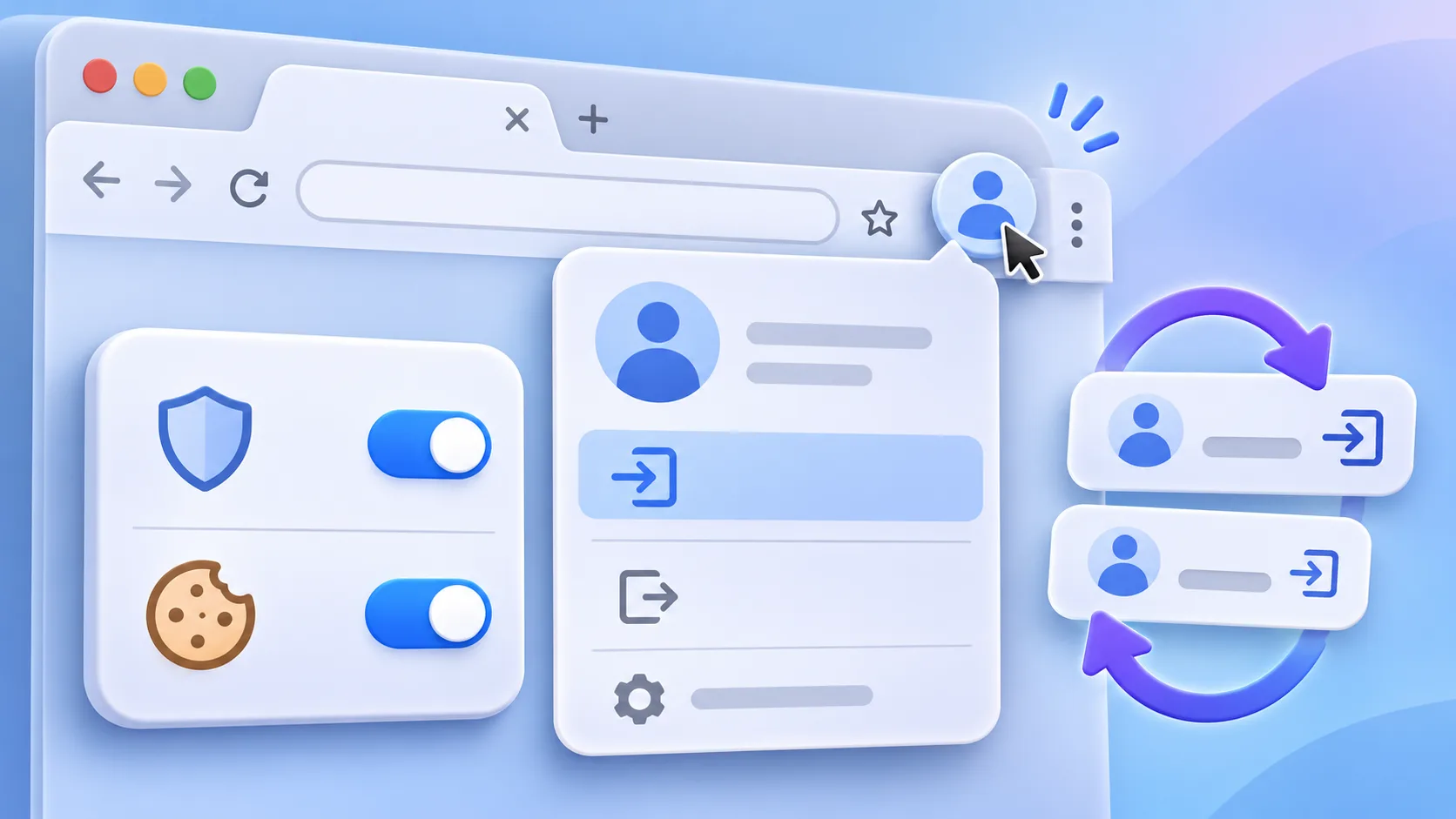
Cookies und Erweiterungen gezielt prüfen
Öffne in Chrome Einstellungen > Datenschutz und Sicherheit > Drittanbieter-Cookies. Manche Anmeldeabläufe wechseln zu einem anderen Identitätsanbieter. Wenn die Website erklärt, dass dafür eine Ausnahme erforderlich ist, erlaube sie nur für die betreffende Website. Aktiviere nicht pauschal alle Cookies. Im Inkognitomodus sind Drittanbieter-Cookies standardmäßig blockiert.
Erweiterungen lassen sich unter Erweiterungen verwalten einzeln ausschalten. Deaktiviere zunächst Filter oder Skriptblocker, lade die Anmeldeseite neu und teste erneut. Ändert sich nichts, schalte die Erweiterung wieder ein, bevor du die nächste prüfst. So bleibt klar, welcher Schritt etwas bewirkt hat.
Daten entfernen, ohne den Zugang zu verlieren
Das Löschen von Website-Daten kann dich abmelden und lokale Einstellungen entfernen. Stelle zuerst sicher, dass du Zugriff auf deine Wiederherstellungsadresse oder einen anderen zweiten Anmeldeweg hast. Entferne dann nur die Daten der betroffenen Domain, nicht pauschal sämtliche Browserdaten. Prüfe anschließend erneut und stelle jede geänderte Einstellung zurück, die keinen Unterschied gemacht hat.
Bei einem verwalteten Arbeitskonto kann eine Organisation Cookies oder Erweiterungen vorgeben. Dann kann nur die zuständige IT-Abteilung die Richtlinie ändern. Die offizielle Chrome-Hilfe zu Cookies beschreibt die aktuellen Menüs; Bezeichnungen können je nach Version leicht abweichen.
Den Rücksprung genauer beobachten. Notiere, auf welcher Seite die Anmeldung beginnt, ob eine zusätzliche Bestätigung erscheint und zu welcher Adresse Chrome danach zurückkehrt. Der sichtbare Wechsel ist häufig aussagekräftiger als die Meldung „Anmeldung fehlgeschlagen“. Vergleiche die Adresse mit dem offiziellen Hilfebereich des Dienstes. Ein altes Lesezeichen kann auf einen früheren Einstieg zeigen, während die Startseite inzwischen eine andere Anmeldestrecke verwendet. Gib deine Zugangsdaten nicht auf einer Adresse ein, die du nicht zuordnen kannst.
Achte auch darauf, ob der Rücksprung sofort erfolgt oder erst nach einigen Sekunden. Eine sofortige Wiederholung kann zu einem blockierten Weiterleitungsschritt passen; eine spätere Abmeldung kann dagegen mit einer abgelaufenen Sitzung oder einer Richtlinie des Dienstes zusammenhängen. Diese Beobachtung bestimmt die Ursache nicht sicher. Sie hilft dir aber, beim nächsten Test genau denselben Ablauf zu vergleichen und den Support nicht nur mit einem allgemeinen „Chrome funktioniert nicht“ zu kontaktieren.
Das Konto von der Sitzung im Browser unterscheiden. Eine erfolgreiche zusätzliche Bestätigung beweist nicht, dass die Website anschließend die Sitzung gespeichert hat. Wenn du einen Passkey, einen Sicherheitsschlüssel oder eine Authenticator-App verwendest, ändere diese Faktoren nicht vorsorglich. Prüfe stattdessen, ob die Website nach der Bestätigung eine Erfolgsmeldung anzeigt und ob du im selben Tab auf die Anmeldeseite zurückkehrst. Entferne Passkeys nicht, um ein Problem mit Website-Daten zu beheben. Sorge zuerst dafür, dass ein Wiederherstellungsweg verfügbar ist.
Wenn du auf mehreren Geräten dieselbe Schleife siehst, prüfe Hinweise des Dienstes und ob weitere Kontoschritte offen sind. Bei Arbeitskonten kann die Organisation eine neue Anmeldebedingung eingeführt haben. Der private Browser kann diese Vorgabe nicht ersetzen. Wende dich an die zuständige IT-Stelle und nenne den Zeitpunkt, die betroffene Website und die Browser-Version. Sende keine Einmalcodes, Sitzungscookies oder vollständigen Authentifizierungslinks mit.
Nach dem Test aufräumen. Wenn eine eng begrenzte Cookie-Ausnahme geholfen hat, überprüfe, ob sie tatsächlich noch erforderlich ist. Entferne temporäre Ausnahmen, die keinen Unterschied gemacht haben. Prüfe außerdem, ob Chrome und die betroffene Erweiterung über ihre normalen Einstellungsseiten aktualisiert werden können. Eine Aktualisierung ist kein sicherer Beweis für die Ursache, kann aber einen bekannten Kompatibilitätsfehler beseitigen.
Falls die Schleife nach einem Browserupdate wiederkehrt, notiere Version und Datum und beschreibe den Ablauf erneut. Ein kurzer, reproduzierbarer Fehlerbericht ist hilfreicher als ein Screenshot voller privater Angaben. Beschreibe, ob ein anderes Profil funktioniert, welche einzelne Einstellung du getestet hast und ob sich das Verhalten änderte. Passwörter, Wiederherstellungscodes und Sitzungsinformationen gehören nicht in den Bericht.
Bei der Suche nach einem Konflikt ist ein sauberer Test besser als ein dauerhaft verändertes Profil. Wenn der Dienst in einem zweiten Profil funktioniert, kannst du dort auch kontrollieren, ob die Website ihre Anmeldung über dieselben Domains abwickelt. Füge keine unbekannte Adresse nur deshalb zu einer Ausnahmeliste hinzu, weil sie in der Weiterleitung auftaucht. Prüfe zuerst, ob der Dienst diese Domain in seiner Dokumentation nennt. Bei einer ungewöhnlichen oder falsch geschriebenen Domain brich den Vorgang ab und öffne den Dienst über seine offizielle Startseite.
Auch Browserprofile können miteinander verwechselt werden. Chrome kann mehrere Profile mit eigenen Lesezeichen, Erweiterungen und Konten verwalten. Kontrolliere das Profilbild oben im Browser, bevor du gespeicherte Daten löschst. Ein Datenproblem im Arbeitsprofil lässt sich nicht dadurch beheben, dass du im persönlichen Profil eine Einstellung änderst. Wenn du ein neues Profil für den Vergleich erstellst, verwende es zunächst nur zum Test und übertrage keine privaten Daten, bevor die Ursache geklärt ist.
Falls eine Website nach der Anmeldung eine leere Seite statt des Formulars zeigt, notiere diesen Unterschied. Eine leere Seite, eine Fehlermeldung und ein sichtbarer Rücksprung können unterschiedliche Fehlerpfade sein. Aktualisiere den Tab einmal und prüfe, ob die Adresszeile weiterhin zur offiziellen Website gehört. Wiederholtes Absenden der Anmeldung bringt meist keinen zusätzlichen Hinweis und kann vorübergehende Kontosperren auslösen. Warte im Zweifel die angegebene Zeit ab und nutze den vorgesehenen Supportweg.
Die letzten Schritte ohne neue Risiken. Wenn du den Fehler an den Support meldest, beschreibe das Ergebnis des Vergleichs statt nur die vermutete Ursache. Zum Beispiel: „Im separaten Chrome-Profil funktioniert die Anmeldung; im normalen Profil kehrt die Seite nach der Bestätigung zurück.“ Ergänze die Uhrzeit, die Browser-Version und den nicht sensiblen Namen des betroffenen Dienstes. So kann die Supportstelle den Ablauf nachstellen. Eine Vermutung wie „Das Cookie ist kaputt“ ist weniger hilfreich, solange du nicht weißt, welche Komponente tatsächlich beteiligt ist.
Achte darauf, keine Browserdaten von anderen Profilen mitzuschicken. Manche Diagnosepakete enthalten mehr Informationen als erwartet und können URLs oder Erweiterungsnamen aufführen. Lies die Angaben vor dem Versand und nutze den offiziellen Supportkanal. Wenn der Dienst ein Protokoll verlangt, frage nach, welche Felder benötigt werden und wie du persönliche Daten vor dem Teilen entfernst. So bleibt die Fehlersuche nachvollziehbar, ohne aus einer Anmeldung eine unnötige Offenlegung zu machen.
Prüfe nach dem Erfolg außerdem, ob die Website ihre Sitzung nach einem Tabwechsel weiterführt. Wenn nur ein bestimmter Einstieg fehlschlägt, verwende bis zur Klärung den offiziellen Startpunkt des Dienstes und speichere nicht mehrere veraltete Anmeldelinks.
Bei Unklarheit nutze den offiziellen Hilfeweg des Anbieters. Sicher.
Bei Bedarf hilft der offizielle Support weiter.
Häufige Fragen
Warum funktioniert ein separates Profil?
Es besitzt einen eigenen Satz an Website-Daten und Erweiterungen. Der Vergleich hilft, ein Konto- oder Dienstproblem von der lokalen Browserkonfiguration zu unterscheiden.
Soll ich alle Cookies erlauben?
Nein. Verwende höchstens eine gezielte Ausnahme, wenn der Dienst sie benötigt, und prüfe danach, ob du sie wieder entfernen kannst.
Geht mein gespeichertes Passwort beim Löschen verloren?
Das Löschen der Website-Daten kann dich abmelden. Prüfe deinen Passwortmanager und die verfügbaren Wiederherstellungswege, bevor du die Daten entfernst.
Kurz zusammengefasst
Trenne zuerst Kontozugang und Browserprofil als Fehlerquelle.
Ändere nur die betroffene Einstellung und lösche nur Website-Daten der betreffenden Domain.