
Necesitaba abrir un documento y cada acceso me devolvía al mismo formulario. Antes de cambiar la contraseña, probé otro perfil del navegador. Si allí funciona, los datos locales son una pista más clara que la cuenta.
Compara para separar las causas
En Chrome, revisa las cookies de terceros y permite solo la excepción necesaria. Borrar datos puede cerrar sesión: confirma antes la recuperación y elimina únicamente los del dominio afectado. Deja el restablecimiento de red de Windows para el final.
| Comprobación | Qué indica | Siguiente paso |
|---|---|---|
| Otro perfil o dispositivo | Fallo local o más amplio | Compara antes de cambiar |
| Un sitio o varios | Si afecta a un solo servicio | Revisa su estado |
| Cambio de opción concreto | Si influye una opción | Revierte si no ayuda |
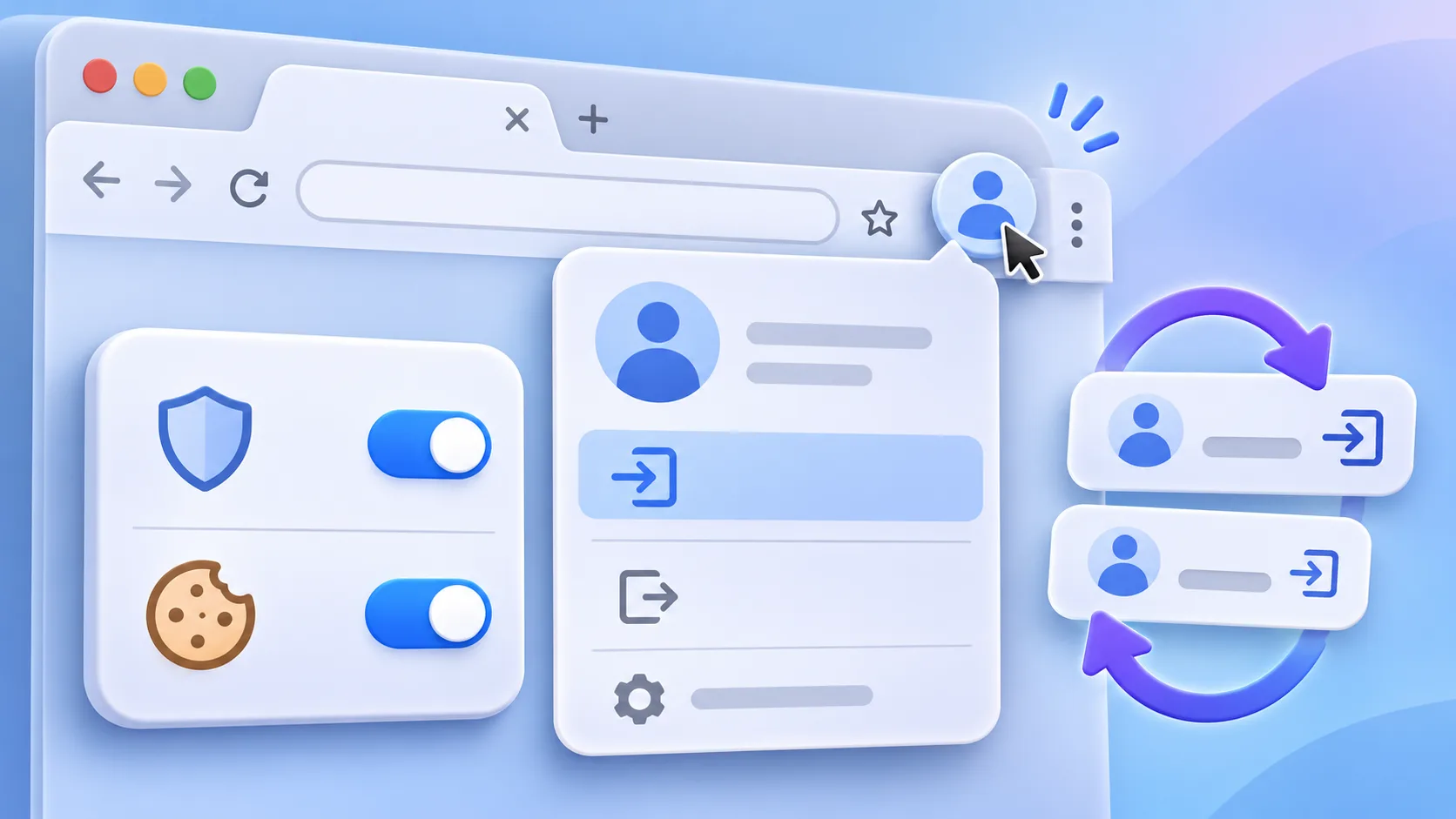
Recupera con el cambio mínimo
En Chrome, revisa las cookies de terceros y permite solo la excepción necesaria. Borrar datos puede cerrar sesión: confirma antes la recuperación y elimina únicamente los del dominio afectado. Deja el restablecimiento de red de Windows para el final. Los menús pueden variar según la versión. Anota el ajuste original y restáuralo si la prueba no aporta cambios.
Mira en qué punto se rompe el recorrido. Anota qué dirección aparece al principio, qué pantalla muestra la autenticación y a qué dirección vuelve el navegador después de confirmarla. Esa secuencia suele ser más útil que decir simplemente «Chrome no me deja entrar». Algunos servicios pasan por un proveedor de identidad antes de regresar a la aplicación. Compara los dominios con la ayuda oficial del servicio y no agregues a una lista de excepciones una dirección desconocida solo porque apareció durante una redirección. Si el dominio tiene una escritura extraña o no coincide con el servicio, cierra la pestaña y vuelve desde la página oficial.
También importa el momento en que se produce el bucle. Si vuelve de inmediato después de la verificación, puede fallar un paso de retorno; si la sesión funciona durante un rato y luego se cierra, el servicio podría estar aplicando otro plazo o regla. Ninguna observación demuestra por sí sola la causa técnica, pero anotar el orden de los pasos permite repetir la prueba en condiciones comparables. Evita pulsar muchas veces el botón de acceso: algunos sitios limitan temporalmente los intentos repetidos.
Si utilizas una llave de seguridad, una passkey o una aplicación de códigos, no elimines ese método para corregir un posible problema del navegador. Que la verificación adicional haya sido aceptada no garantiza que la página siguiente guardara la sesión. Comprueba el mensaje que aparece después y conserva un método de recuperación accesible antes de cambiar ajustes de la cuenta. No compartas códigos de un solo uso ni enlaces de recuperación en mensajes públicos.
Comprobar extensiones sin desactivar la seguridad. Los bloqueadores de rastreo, las extensiones de privacidad, los controles de scripts y algunos gestores pueden afectar a una página de acceso. Su presencia no significa que sean la causa. Para comprobarlo, abre la página de extensiones, desactiva temporalmente una sola que pudiera intervenir y vuelve a cargar el sitio. Si no cambia nada, actívala otra vez antes de probar otra. Así sabrás qué cambio se relaciona con el resultado y evitarás dejar varias protecciones apagadas.
No conviertas un perfil nuevo en tu perfil habitual sin entender qué falta en el anterior. Cada perfil puede tener cuentas, favoritos, extensiones y datos distintos. Comprueba el icono de perfil en la esquina de Chrome y confirma que estás modificando el perfil donde ocurre el problema. Es fácil cambiar una preferencia en el perfil personal cuando el fallo está en el perfil del trabajo. Si el inicio de sesión funciona en uno y no en otro, compara sus extensiones y reglas en lugar de borrar ambos.
En un ordenador de empresa o centro educativo, algunas opciones pueden aparecer administradas. No intentes saltarte una política. Guarda el texto del error, la hora, la versión de Chrome y el nombre del servicio, y consulta al equipo de soporte de la organización. No envíes contraseñas, cookies de sesión, códigos temporales ni capturas que revelen datos privados. Si el administrador necesita un registro técnico, pregunta qué datos contiene y utiliza el canal oficial.
Borrar solo los datos que puedes recuperar. Eliminar datos de un sitio puede cerrar tu sesión y borrar preferencias locales, como el idioma o la distribución de una página. Antes de hacerlo, comprueba que puedes acceder al correo de recuperación o a la aplicación de autenticación de la cuenta. En Chrome, busca los datos del dominio afectado desde los controles de privacidad o la información del sitio junto a la barra de direcciones. Borra solamente los datos de ese dominio, cierra la pestaña y abre una nueva.
Algunos servicios usan varios dominios relacionados durante el acceso. No borres datos de otros sitios por conjetura; consulta la documentación del servicio para saber qué dominio interviene. Después de una eliminación dirigida, intenta acceder una vez y observa qué sucede. Si aparece el mismo bucle, no repitas la limpieza varias veces: prueba otro navegador o dispositivo y revisa si el servicio reconoce una interrupción.
La ayuda oficial de Chrome sobre cookies explica cómo consultar los controles y las excepciones por sitio. Los nombres de las opciones cambian según la versión. Anota el valor inicial antes de modificarlo y restáuralo si la prueba no ayuda. Si una excepción específica resuelve el problema, mantenla limitada al servicio y revísala cuando cambie su proceso de acceso. Retira las excepciones temporales que no hayan servido.
Preparar una consulta útil al servicio. Si el bucle continúa en varios perfiles y navegadores, deja de cambiar opciones al azar. Comprueba los avisos de estado del servicio y contacta con su asistencia desde la página oficial. Describe la secuencia: dirección de inicio, verificación completada, pantalla de retorno y resultado en otro dispositivo. No hace falta adivinar si la causa es una cookie o el servidor; el equipo de soporte puede revisar su propio proceso.
Incluye la hora aproximada, la versión del navegador y si una sola página o varias están afectadas. Evita enviar una captura de pantalla hasta comprobar que no muestre tu dirección de correo u otra información privada. Los registros del navegador pueden incluir direcciones visitadas y nombres de extensiones. Lee su contenido antes de compartirlos y sigue las instrucciones de privacidad del proveedor. Los datos de sesión pueden dar acceso a la cuenta; trátalos como credenciales.
Cuando la conexión vuelva a funcionar, anota qué cambio precedió al resultado y deja el resto de ajustes como estaban. Si tuviste que habilitar una excepción, limita su alcance y elimina cualquier otra que añadiste sin efecto. Esa limpieza final mantiene el perfil comprensible y hace más fácil investigar un problema futuro. Una solución útil no requiere convertir toda la configuración de privacidad en una lista de permisos permanentes.
Hacer una prueba que se pueda repetir. Para comparar dos intentos, mantén el mismo servicio, la misma cuenta y la misma red; cambia solo el perfil o la opción que quieres comprobar. Si pruebas a la vez otro navegador, una cuenta distinta y una conexión móvil, un resultado diferente no te dirá qué factor influyó. Anota qué hiciste y qué pantalla apareció. Esta pequeña disciplina permite volver atrás y explicar el caso al soporte sin presentar una sospecha como una certeza.
Fíjate también en el momento en que vuelve el formulario. Un regreso inmediato después de confirmar la autenticación no es igual que una sesión que se cierra más tarde. Comprueba si se abre una ventana nueva o si la dirección cambia a otro dominio. Los servicios pueden usar un proveedor externo de identidad; consulta su documentación para saber qué dominios forman parte del recorrido. No autorices un dominio que no puedas relacionar con el proveedor oficial.
Si solo falla el acceso desde un enlace incrustado dentro de otra página, abre el servicio desde su página principal oficial. Esto ayuda a saber si influye el contexto integrado. No desactives políticas de seguridad del trabajo o del centro educativo para eludir un bloqueo: consulta al administrador, que puede confirmar si esa integración está autorizada.
Dejar el perfil como estaba cuando la prueba no ayuda. Después de cada ensayo, vuelve a activar las extensiones que no cambiaron el resultado y quita permisos temporales innecesarios. Si una excepción concreta parece solucionar el problema, mantenla limitada al dominio del servicio y revisa más adelante si sigue siendo necesaria. No dejes una configuración global más permisiva solo porque una página volvió a funcionar una vez.
Cuando el acceso se restablezca, registra qué ajuste cambiaste y cuál fue el resultado. Si el problema reaparece después de una actualización de Chrome o del sitio, esa nota será una pista valiosa. Describe la versión, la fecha y la etapa del recorrido que falló. Si varias pruebas en perfiles y dispositivos distintos dan el mismo resultado, deja de borrar datos y solicita al servicio que revise su autenticación.
Preguntas frecuentes
¿Por qué puede funcionar la navegación privada?
Usa datos temporales distintos y permite comparar con el perfil habitual. No demuestra por sí sola que las cookies sean la causa.
¿Debo permitir todas las cookies de terceros?
No. Añade solo una excepción concreta si el servicio la documenta.
¿Borrar los datos del sitio me cerrará la sesión?
Puede cerrarla y eliminar preferencias locales. Comprueba antes la recuperación y borra únicamente el dominio afectado.
En resumen
Compara una ventana limpia con tu perfil habitual.
Limita las excepciones y el borrado de datos al sitio necesario.