
Je devais ouvrir un document, mais chaque authentification me renvoyait au formulaire. Avant de modifier le mot de passe, j’ai essayé un autre profil. S’il fonctionne, les données locales deviennent une piste plus utile que le compte.
Comparer pour isoler la cause
Dans Chrome, examinez les cookies tiers et n’ajoutez qu’une exception nécessaire. Effacer les données d’un site peut vous déconnecter: vérifiez les moyens de récupération et limitez la suppression au domaine concerné. Gardez la réinitialisation réseau Windows pour la fin.
| Vérification | Ce que cela indique | Suite |
|---|---|---|
| Un autre profil ou appareil | Panne locale ou plus large | Comparer avant de modifier |
| Un site ou plusieurs | Panne d’un seul service | Vérifier son état |
| Un changement ciblé | Effet d’un réglage | Revenir en arrière si inutile |
Rétablir avec le minimum de changements
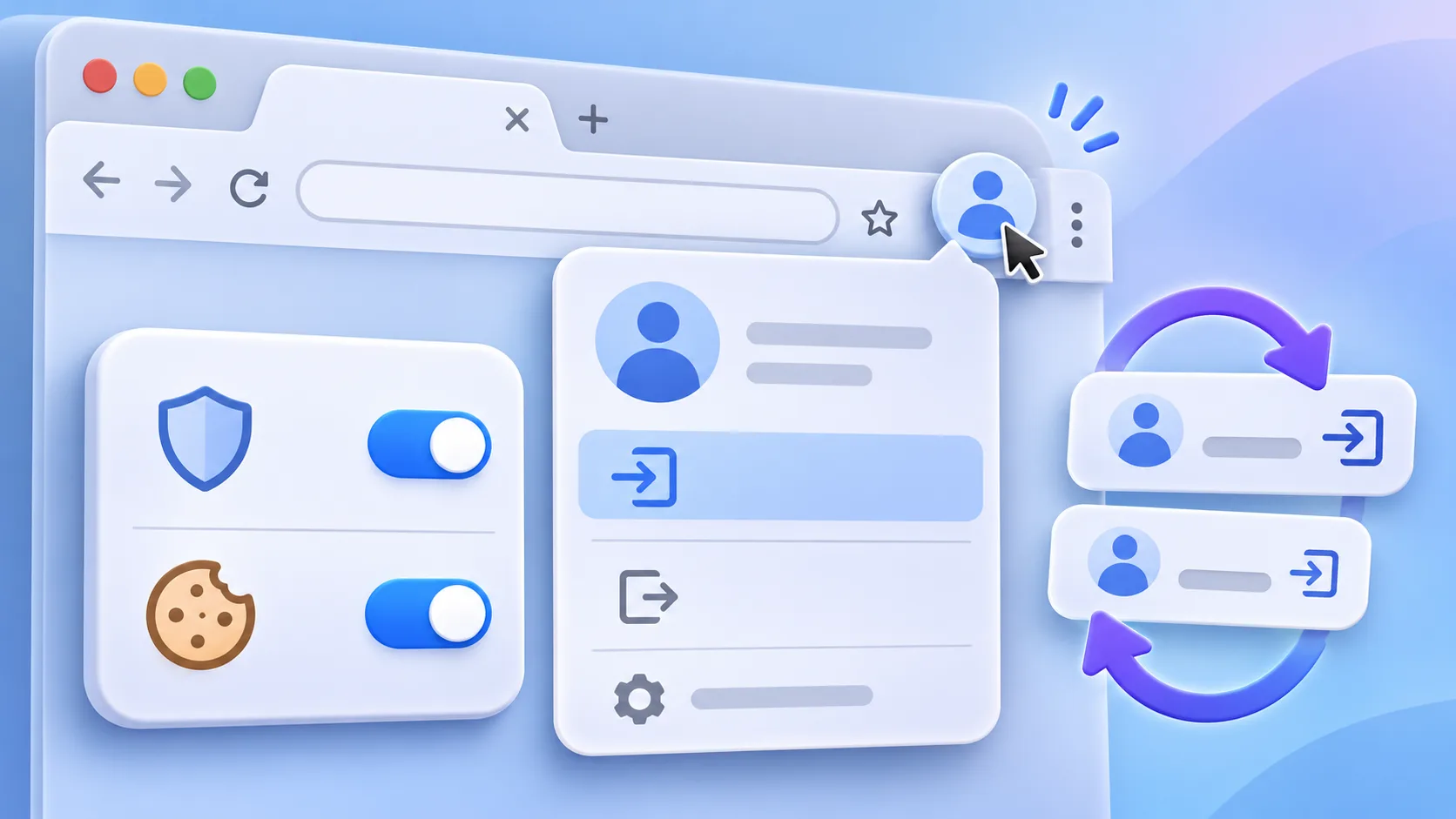
Dans Chrome, examinez les cookies tiers et n’ajoutez qu’une exception nécessaire. Effacer les données d’un site peut vous déconnecter: vérifiez les moyens de récupération et limitez la suppression au domaine concerné. Gardez la réinitialisation réseau Windows pour la fin. Les menus changent selon la version; un réseau géré peut nécessiter l’aide de l’administrateur. Consultez la documentation officielle de Microsoft pour retrouver les étapes à jour. Notez le réglage initial, restaurez-le si le test ne change rien et ne partagez jamais de mot de passe ni de données de session.
Observer le parcours de connexion. Notez à quelle étape le retour se produit. La page de départ, la page d’authentification et l’adresse affichée après la validation donnent davantage d’indices que la seule phrase « je n’arrive pas à me connecter ». Une connexion peut passer par plusieurs domaines appartenant au service ou à son fournisseur d’identité. Comparez ces adresses avec l’aide officielle du site. N’ajoutez jamais un domaine inconnu à une liste d’exceptions simplement parce qu’il apparaît dans une redirection. Si l’adresse est inhabituelle ou mal orthographiée, fermez la page et repartez de la page d’accueil officielle.
L’ordre des événements compte aussi. Un retour immédiat après la validation n’est pas le même symptôme qu’une déconnexion quelques minutes plus tard. Le premier peut survenir pendant un transfert entre deux sites; le second peut correspondre à une session expirée ou à une règle propre au service. Ces observations ne prouvent pas la cause, mais elles rendent les essais suivants comparables. Évitez de cliquer sans cesse sur « Se connecter »: certains services peuvent ralentir ou verrouiller temporairement des tentatives répétées.
Si vous utilisez un passkey, une clé de sécurité ou une application d’authentification, ne supprimez pas ce moyen de connexion pour corriger un problème de données du navigateur. Une validation réussie du second facteur ne garantit pas que la page suivante a enregistré la session, mais elle indique que l’étape d’authentification a probablement abouti. Vérifiez le message affiché ensuite et gardez au moins un moyen de récupération accessible avant toute modification du compte.
Isoler une extension sans désactiver la protection. Les extensions de confidentialité, de contrôle des scripts et de gestion des mots de passe peuvent interagir avec les pages de connexion. Cela ne signifie pas qu’elles sont fautives ou dangereuses. Pour vérifier une piste, désactivez une seule extension susceptible d’intervenir, rechargez la page et faites un essai. Si le comportement ne change pas, réactivez-la avant de passer à la suivante. Cette méthode permet de revenir à la configuration de départ et d’identifier une différence réelle.
N’utilisez pas un profil neuf comme nouvel espace permanent avant d’avoir compris ce qui manque à l’ancien. Un nouveau profil n’a ni les mêmes favoris, ni les mêmes extensions, ni les mêmes données. Si vous comparez les deux, assurez-vous qu’ils ouvrent le même service et suivent le même chemin de connexion. Vérifiez également l’icône de profil en haut à droite de Chrome: il est facile de modifier un réglage dans le profil personnel alors que le problème se trouve dans celui du travail.
Sur un ordinateur professionnel ou scolaire, les règles de l’organisation peuvent imposer les cookies ou les extensions. Une option grisée ou marquée comme administrée n’est pas une invitation à contourner la politique. Prenez note du texte d’erreur, de l’heure et de la version de Chrome, puis contactez le support informatique. Transmettez le nom du service et les étapes effectuées, jamais un mot de passe, un code à usage unique, un cookie de session ou un lien contenant un jeton.
Supprimer uniquement ce que vous pouvez restaurer. Effacer les données d’un site peut vous déconnecter et supprimer ses préférences locales, par exemple la langue ou la disposition d’un tableau de bord. Avant l’opération, vérifiez que vous pouvez accéder à l’adresse de récupération ou à l’application d’authentification du compte. Dans Chrome, recherchez les données du domaine concerné à partir des contrôles de confidentialité ou des informations du site près de la barre d’adresse. Supprimez seulement les données de ce site, puis fermez et rouvrez l’onglet.
Certains services utilisent plus d’un domaine pendant la connexion. Ne supprimez pas les données d’autres sites associés au hasard. Consultez les instructions du service pour savoir quels domaines sont concernés. Après l’effacement ciblé, faites une seule nouvelle tentative et observez précisément le résultat. Si la boucle continue, arrêtez de supprimer les mêmes données. Testez un autre navigateur ou appareil et vérifiez si l’incident est signalé par le service.
Il est également utile de noter la version du navigateur et du système, le moment où le problème a commencé et l’étape qui échoue. Cette chronologie aide un service d’assistance à reproduire un incident. Faites une capture uniquement si elle ne révèle ni adresse personnelle ni données privées. Avant d’envoyer un journal de diagnostic, lisez les informations qu’il contient et utilisez le canal officiel du fournisseur. Les données d’une session donnent accès à votre compte: ne les transmettez pas dans un forum public.
Si une exception précise a résolu le problème, gardez-la limitée au site nécessaire et revoyez-la si son parcours de connexion change. Retirez les exceptions temporaires qui n’ont rien amélioré. Si une extension semble liée au problème, vérifiez sa mise à jour ou demandez conseil à son éditeur avant de la supprimer. Une amélioration après une mise à jour constitue un indice, pas une preuve que tous les échecs précédents venaient de la même cause.
Vérifier les détails qui changent le diagnostic. Observez si la page revient immédiatement après la validation ou seulement après un délai. Ce n’est pas un diagnostic à lui seul, mais cette différence peut aider le support à reproduire le problème. Vérifiez aussi si une nouvelle fenêtre s’est ouverte et si le navigateur l’a bloquée. Un parcours qui passe par une fenêtre d’authentification ne se comporte pas forcément comme une connexion dans le même onglet. Ne désactivez pas le blocage des fenêtres pour tous les sites: autorisez seulement le domaine officiel si le service explique que cette fenêtre est nécessaire.
Les paramètres d’heure et de date de l’appareil peuvent également perturber certaines étapes de sécurité lorsqu’ils sont très décalés. Vérifiez que l’horloge du système est réglée automatiquement et que le fuseau correspond à votre région. Cette vérification simple ne remplace pas les tests de profil et de service, mais elle permet d’écarter une condition locale sans toucher aux cookies. Si l’appareil est géré par votre entreprise, ne modifiez pas une configuration imposée; demandez plutôt à l’assistance informatique de la vérifier.
Si un seul site est affecté, pensez également à la façon dont il est ouvert. Une application web peut renvoyer vers une ancienne adresse, tandis que la page d’accueil mène à un parcours actualisé. Saisissez le domaine officiel ou utilisez le favori indiqué par le service. N’envoyez jamais votre mot de passe sur une page dont le domaine ne correspond pas à ce service. Une page de connexion inattendue mérite une vérification avant toute nouvelle tentative.
Revenir à une configuration claire. Après les essais, réactivez les extensions qui n’ont pas modifié le résultat et retirez les exceptions temporaires inutiles. Si une exception précise semble aider, conservez-la uniquement pour le domaine concerné. Pensez à la revoir après une mise à jour du navigateur ou du service, car la procédure de connexion peut évoluer. Une longue liste d’exceptions oubliées rend les prochains diagnostics plus difficiles et élargit inutilement les autorisations accordées au navigateur.
Si le problème persiste dans plusieurs profils et navigateurs, cessez de modifier le navigateur. Consultez les avis de service et contactez le fournisseur du compte par son canal officiel. Expliquez la séquence: page d’entrée, étape d’authentification réussie, page de retour et comparaison avec un autre appareil. Ce résumé indique où la session semble se perdre sans prétendre que vous connaissez déjà la cause technique. Gardez une copie de la réponse du support et la date du problème si vous devez reprendre l’enquête plus tard.
Ces précautions protègent votre accès et facilitent le suivi du dossier.
Comprendre pourquoi certains sites échouent seuls. Un site peut enregistrer la session sur son propre domaine et ne pas avoir besoin de cookies tiers. Un autre peut dépendre d’un fournisseur d’identité externe pendant l’authentification. C’est pourquoi une règle globale n’est pas une bonne première réponse. Cherchez l’explication du service et n’autorisez que le domaine précis qu’il nomme. Si le service ne précise pas ce besoin, demandez-lui confirmation avant d’élargir les autorisations.
Si une connexion échoue seulement après le passage vers une application intégrée, testez aussi l’accès depuis la page d’accueil complète plutôt que depuis un lien intégré à une autre page. Cela permet de savoir si le parcours embarqué joue un rôle. Ne contournez pas une consigne de sécurité d’entreprise; certaines intégrations sont désactivées intentionnellement par l’administrateur.
Gardez enfin un point de comparaison stable: même service, même compte, même réseau et une seule différence entre les essais. Si vous changez simultanément de navigateur, de compte et de réseau, le résultat devient difficile à interpréter. Une comparaison contrôlée aide à expliquer la situation au support et évite de modifier des paramètres sans savoir pourquoi.
Questions fréquentes
Pourquoi la navigation privée peut-elle aider ?
Elle utilise un contexte temporaire différent, ce qui permet de comparer le profil habituel. Elle ne prouve pas à elle seule que les cookies sont en cause.
Dois-je autoriser tous les cookies tiers ?
Non. N’ajoutez qu’une exception limitée si le service la documente.
La suppression des données me déconnectera-t-elle ?
Elle peut vous déconnecter et effacer des préférences. Vérifiez les moyens de récupération avant de supprimer uniquement le domaine concerné.
À retenir
Comparez une fenêtre propre au profil habituel pour situer le problème.
Limitez les exceptions et la suppression de données au site concerné.