
Dovevo aprire un documento, ma ogni accesso mi riportava al modulo iniziale. Prima di cambiare password ho provato un profilo separato. Se lì funziona, i dati del browser sono una pista migliore dell’account.
Confronta per isolare la causa
In Chrome controlla i cookie di terze parti e crea solo l’eccezione necessaria. Cancellare i dati può disconnetterti: verifica il recupero e rimuovi solo quelli del dominio. Lascia il ripristino rete di Windows per ultimo.
| Controllo | Cosa indica | Azione |
|---|---|---|
| Altro profilo o dispositivo | Problema locale o più ampio | Confronta prima di modificare |
| Un sito o più siti | Se riguarda un solo servizio | Controlla lo stato |
| Modifica mirata | Effetto di una singola opzione | Ripristina se non aiuta |
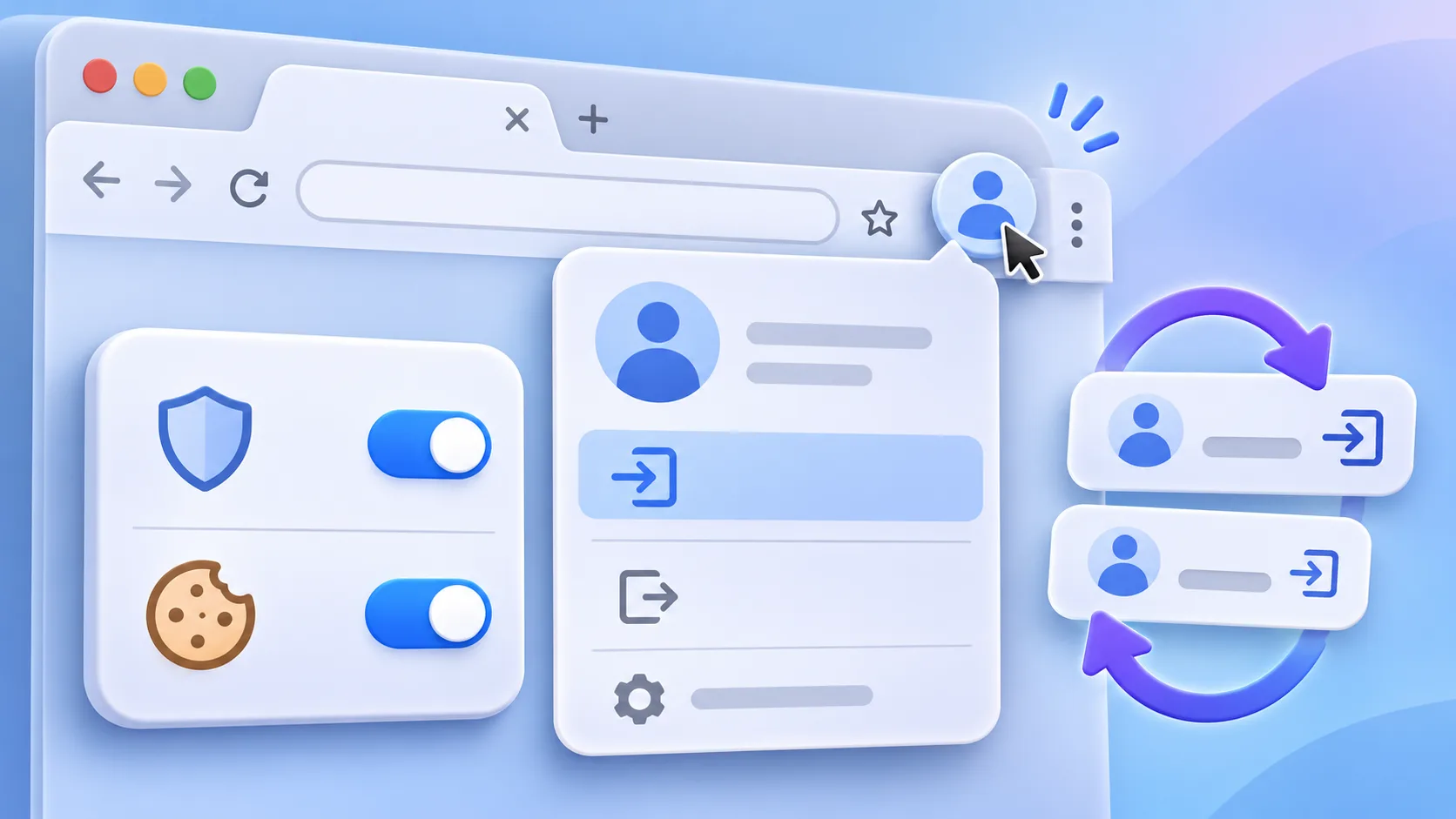
Ripristina con la modifica minima
In Chrome controlla i cookie di terze parti e crea solo l’eccezione necessaria. Cancellare i dati può disconnetterti: verifica il recupero e rimuovi solo quelli del dominio. Lascia il ripristino rete di Windows per ultimo. Le voci dei menu possono cambiare secondo la versione; un account o apparato gestito può richiedere l’intervento dell’amministratore. Consulta la guida ufficiale(https://support.google.com/chrome/answer/95647?hl=en) per le istruzioni aggiornate. Annota l’impostazione iniziale, ripristinala se il test non aiuta e non condividere password o dati di sessione.
Seguire il passaggio che si interrompe. Annota quale pagina apre il login, se compare un passaggio di verifica e dove finisce il browser dopo averlo completato. Una descrizione come «torna al modulo appena confermo» è più utile di «Chrome non funziona». Alcuni servizi passano attraverso un fornitore di identità esterno prima di tornare alla loro applicazione. Confronta i domini visualizzati con l’assistenza ufficiale del servizio; non aggiungere un indirizzo sconosciuto alle eccezioni solo perché compare durante un reindirizzamento. Se il dominio è insolito o scritto in modo sospetto, chiudi la pagina e riparti dal sito ufficiale.
Conta anche il momento del ritorno. Un ciclo immediato dopo la verifica e una disconnessione che avviene dopo qualche minuto possono indicare percorsi diversi. L’osservazione non dimostra la causa, ma rende confrontabili i tentativi e può aiutare l’assistenza a ricostruire il flusso. Evita di inviare molte volte le credenziali: il servizio potrebbe limitare i tentativi e la ripetizione non fornisce nuove informazioni.
Se usi una passkey, una chiave di sicurezza o un’app di autenticazione, non eliminare quel metodo per risolvere un possibile problema del browser. Una verifica aggiuntiva accettata non garantisce che la pagina abbia poi memorizzato la sessione. Controlla il messaggio successivo e assicurati di avere a disposizione un metodo di recupero prima di modificare l’account. Codici temporanei e link di recupero non vanno condivisi.
Isolare le estensioni senza spegnere tutte le difese. Un filtro anti-tracciamento, un controllo degli script o un’estensione di sicurezza può influire su una pagina di accesso, ma la sua presenza non basta a indicarlo come colpevole. Apri la gestione delle estensioni e disattiva per un solo tentativo quella più plausibile. Ricarica la pagina e ripeti il percorso; se nulla cambia, riattivala prima di esaminare un’altra estensione. Una modifica per volta rende il confronto leggibile e riduce il rischio di lasciare protezioni disattivate.
Controlla anche di stare usando il profilo giusto. Chrome può avere profili separati per lavoro e uso personale, ciascuno con dati, preferiti ed estensioni diversi. L’icona in alto a destra aiuta a riconoscere il profilo attivo. Un profilo temporaneo può servire per confrontare il comportamento, ma non è automaticamente un sostituto completo di quello abituale. Non cancellare entrambi i profili per una difficoltà limitata a uno solo.
Su un computer aziendale o scolastico, alcune impostazioni possono essere amministrate. Non cercare di aggirare i controlli dell’organizzazione. Riporta all’assistenza IT il testo dell’errore, l’ora, il sito coinvolto e la versione del browser. Evita screenshot che mostrano indirizzi personali o dati riservati. Se ti chiedono un registro tecnico, domanda quali informazioni contiene e usa il canale autorizzato.
Rimuovere soltanto i dati necessari. La cancellazione dei dati di un sito può disconnettere l’utente e azzerare preferenze locali come lingua o visualizzazione. Prima verifica di poter accedere all’indirizzo di recupero o all’app di autenticazione. Poi usa le impostazioni di privacy o le informazioni del sito nella barra degli indirizzi per trovare il dominio interessato e cancellare solo quei dati. Una pulizia generale della cronologia e di tutti i cookie coinvolge molti altri servizi e non è il primo passo consigliato.
Dopo la cancellazione mirata, chiudi la scheda e aprine una nuova. Fai un solo tentativo e osserva il punto preciso in cui fallisce. Alcuni servizi usano più domini durante l’accesso: non eliminare i dati di siti associati a intuito, ma consulta l’assistenza ufficiale per capire quali intervengono. Se la procedura resta bloccata, smetti di ripetere la pulizia e confronta un altro browser o dispositivo.
La pagina ufficiale di Chrome sui cookie illustra i controlli per sito e la gestione delle eccezioni; i nomi dei menu possono variare con la versione. Prima di cambiare un’opzione, annota il valore attuale. Se non noti alcuna differenza, ripristinalo. Se un’eccezione circoscritta sembra risolvere, verifica in seguito che serva ancora e rimuovi quelle temporanee che non hanno avuto effetto.
Preparare una segnalazione utile. Se il ciclo si presenta in profili, browser e dispositivi diversi, è meno utile continuare a cancellare dati locali. Controlla gli avvisi del servizio e contatta l’assistenza dal suo sito ufficiale. Riassumi il percorso: pagina iniziale, verifica completata, schermata di ritorno e confronto su un altro dispositivo. Non serve indovinare se la causa sia un cookie o il server; il fornitore può controllare il proprio flusso di autenticazione.
Indica l’orario approssimativo, la versione di Chrome e se il problema riguarda un solo servizio oppure più siti. Prima di inviare una schermata, controlla che non mostri indirizzi email o dati privati. I registri diagnostici possono contenere URL visitati o nomi di estensioni; leggili prima di condividerli. I dati di sessione possono dare accesso all’account, quindi non inviarli su forum pubblici. Dopo aver risolto, annota quale singolo cambiamento ha aiutato e rimetti a posto gli altri test inutili.
Tenere separati gli accessi di lavoro e personali. Se il sito funziona in un profilo ma non nell’altro, controlla quale account Chrome è attivo e quali dati appartengono a ciascun profilo. Un profilo di lavoro può avere criteri di sicurezza diversi da quello personale. Modificare l’impostazione nel profilo sbagliato non risolve il caso e può creare confusione la volta successiva. Prima di rimuovere dati, verifica l’icona del profilo e l’account che stai usando.
Quando chiedi aiuto, descrivi il profilo in modo generale senza rivelare l’indirizzo personale. Se il computer è gestito dall’azienda, lascia che il reparto tecnico controlli le politiche imposte. Un amministratore può vedere regole che non compaiono nei normali menu e determinare se un’eccezione è consentita. Evita di installare un secondo browser o strumenti non approvati solo per aggirare una configurazione aziendale.
Verificare un blocco senza indebolire la privacy. Non tutte le pagine di accesso hanno bisogno di cookie di terze parti. Alcune usano soltanto cookie del sito visitato; altre si spostano temporaneamente verso un servizio di identità esterno. Per questo è preferibile cercare un’indicazione specifica del servizio invece di autorizzare tutto. Se non trovi una guida che spiega la necessità, contatta l’assistenza e chiedi quale dominio va consentito. Rimuovi le eccezioni di prova quando non producono alcun cambiamento.
Dopo aver risolto il problema, riattiva le estensioni non coinvolte e controlla che Chrome sia aggiornato attraverso le impostazioni normali. Un aggiornamento può correggere un’incompatibilità, ma non dimostra da solo quale fosse la causa. Se il ciclo ricompare, annota la versione e il momento dell’errore. Un resoconto preciso permette al servizio di verificare il suo percorso di accesso invece di chiederti di disattivare ogni protezione.
Se la pagina resta bloccata anche in un secondo browser, non cancellare altri dati a caso. Controlla lo stato ufficiale del servizio e descrivi i passaggi già provati. In questo modo l’assistenza può verificare l’accesso lato servizio invece di ripetere consigli generici.
Controlla che il messaggio di errore non chieda un passaggio di verifica ancora incompleto.
Conserva le modifiche utili e rimuovi i permessi temporanei non più necessari.
Prima di chiudere, verifica che il profilo sia tornato alle impostazioni desiderate.
Rivedi questa nota quando necessario.
Se serve, contatta l’assistenza ufficiale.
Domande frequenti
Perché la navigazione in incognito può funzionare?
Usa un contesto temporaneo diverso e permette di confrontarlo con il profilo abituale. Da sola non dimostra che la causa siano i cookie.
Devo consentire tutti i cookie di terze parti?
No. Aggiungi solo un’eccezione specifica se il servizio la documenta.
Cancellare i dati del sito mi disconnette?
Può disconnetterti e rimuovere preferenze locali. Verifica prima il recupero dell’account e cancella solo il dominio interessato.
In breve
Confronta una finestra pulita con il profilo abituale.
Limita eccezioni e cancellazione dei dati al sito necessario.