
会議前に共有資料を開こうと、いつも使っているサイトへログインした。パスワードを入力し、追加認証も済ませたのに、画面はまたログインフォームに戻った。二度目も同じ。パスワードを変更しようとしたが、スマートフォンでは同じアカウントで資料を開ける。アカウントが拒否しているのか、Chromeがログイン状態を保存できないのか。先にそこを見分けたい。
ログインの繰り返しには複数の原因がある。サイトのCookieが保存されない、認証が別ドメインへ移る途中で止まる、拡張機能がページの動作を妨げる、あるいはサービス側の障害や組織のポリシーなどだ。設定をいくつも同時に変えると、原因も対処の効果も分からなくなる。まず一つずつ条件を比べ、必要な範囲だけを変更しよう。
別のウィンドウと端末で切り分ける
Chromeのシークレットウィンドウを開き、ブックマークではなく普段使う公式アドレスを入力してログインする。こちらで成功し、通常ウィンドウだけが繰り返すなら、通常のプロファイルにあるサイトデータや拡張機能が候補になる。ただし、シークレットではCookieの扱いが異なり、拡張機能も通常は無効だ。結果だけでCookieが原因と決めつけない。
シークレットでも失敗するときは、同じアカウントを使う別のサービスや端末からログインできるかを確認する。複数の端末で同じように失敗するなら、アカウントに追加確認が必要か、サービスに障害がないかを調べる。ログイン画面のドメインが公式のものかも確認しよう。会社や学校のアカウントには管理者の制限がかかる場合があるため、ポリシーを回避せず担当窓口に相談する。
| 確認 | 分かること | 次の対応 |
|---|---|---|
| シークレットでは成功 | 通常プロファイルとの違いが候補 | Cookieと拡張機能を個別に確認 |
| 複数端末で失敗 | アカウントやサービスの問題かもしれない | 公式の障害情報と通知を見る |
| 1サイトだけ失敗 | そのサービスの認証経路に限る可能性 | サービスの案内を確認 |
| 設定を一つ変えて改善 | その設定が影響した可能性 | 必要最小限で戻せるよう記録 |
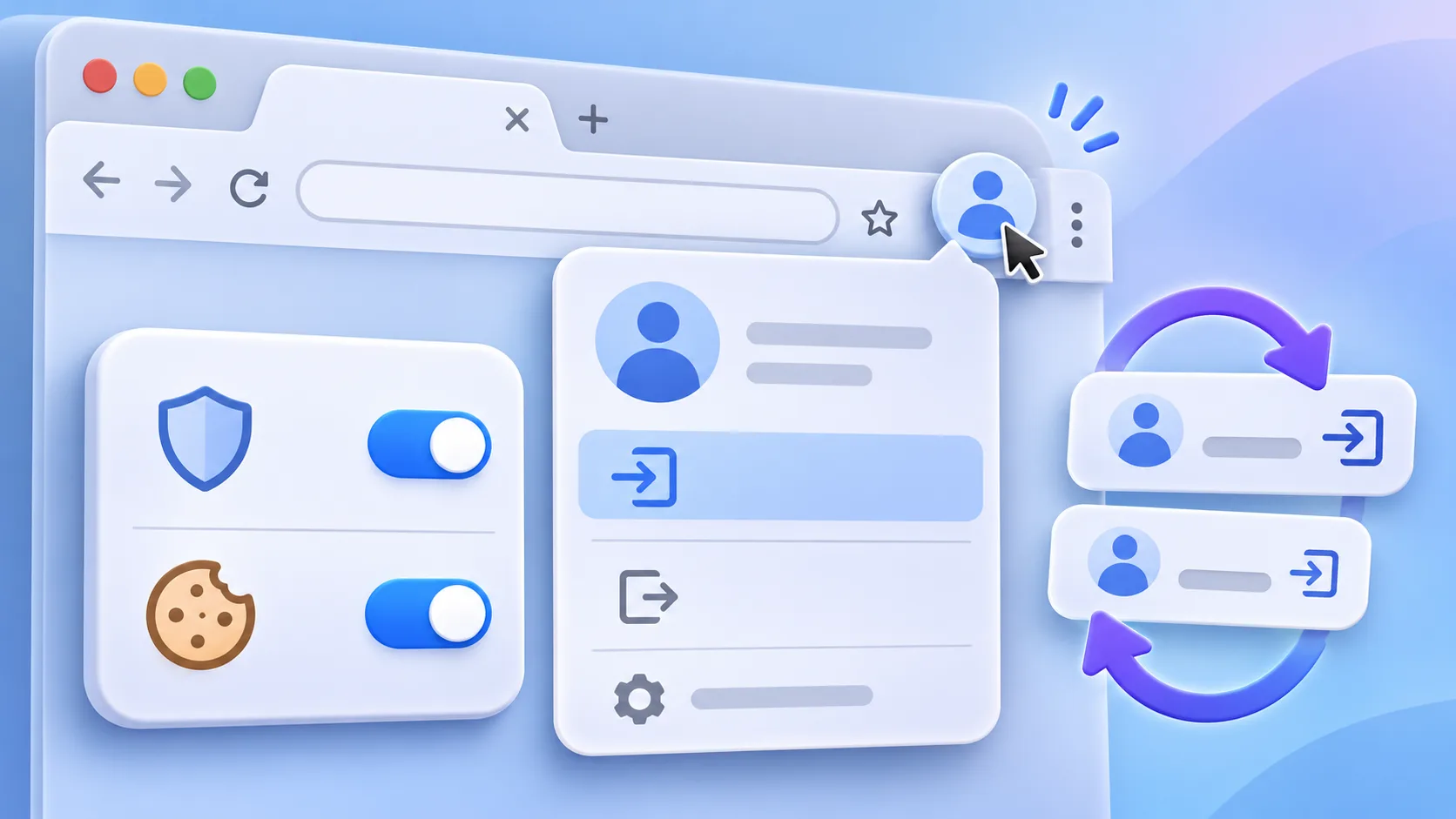
Cookieと拡張機能を一つずつ確認
Chromeの 設定 > プライバシーとセキュリティ > サードパーティCookie を開き、現在の設定を見る。ログイン時に外部の認証サービスへ移動するサイトでは、その流れに別ドメインのCookieが必要なことがある。サービス側のヘルプが特定の例外を案内している場合に限り、そのサイトだけを許可する。すべてのCookieを一括で許可することから始める必要はない。シークレットではサードパーティCookieが初期状態で制限されるため、通常画面との差はあくまで手掛かりとして扱う。
次に拡張機能を調べる。プライバシー保護、スクリプト制御、広告ブロックなどの拡張機能はページの読み込み方に影響することがあるが、入っているだけで原因と決まるわけではない。拡張機能を管理で候補を一つだけ一時停止し、ログインページを再読み込みして試す。変化がなければ再び有効にしてから次を確認する。一度に全部を止めると、どれが影響したか分からず、必要な保護を戻し忘れることもある。
仕事用の端末で設定が「組織によって管理されています」と表示される場合、自分で変更できない項目がある。制限をすり抜けようとせず、エラーの文面、発生した時刻、Chromeのバージョンを管理担当へ伝える。パスワード、認証コード、セッションCookieを共有したり、個人情報が映った画面を送ったりしない。
必要なサイトデータだけを削除する
サイトデータの削除は、そのサイトからログアウトさせ、表示設定や言語設定などを消すことがある。作業前に復旧用メールアドレスや認証アプリへアクセスできるか確認しよう。Chromeのアドレスバー付近にあるサイト情報、またはプライバシー設定から問題のドメインを探し、そのサイトのデータだけ削除する。閲覧履歴とすべてのCookieを一括削除する方法は、ほかのサイトにも影響するため、最初の手段には向かない。
削除したらタブを閉じて開き直し、一度だけログインを試す。まだ同じ画面へ戻るなら、削除を何度も繰り返さない。認証を完了したページと戻されたページのアドレス、別端末での結果、障害情報の有無を記録する。サポートへ伝えるときは、症状と試した手順だけにし、セッション情報やパスワードを送らない。
Google ChromeのCookieに関する公式ヘルプでは、サイトごとのCookie設定や例外の管理を確認できる。画面やメニュー名はバージョンによって少し異なることがある。変更前の設定をメモし、効果がなかった変更は元に戻そう。必要がなくなった例外を残し続けないことも大切だ。
問い合わせに備えて記録する. 同じ操作を繰り返す前に、日時、表示された文面、ログイン後に戻るアドレスを記録しておく。プロフィールを変えたのか、拡張機能を止めたのか、比較した端末は何かも短く書く。これだけで、サポートへ状況を説明するときに記憶違いを減らせる。記録にはパスワードや認証コードを含めない。サービスの公式窓口を使い、求められた情報の用途も確認する。
Chromeの更新後に問題が始まった場合は、バージョンと発生日も伝える。更新したことが原因だと決めつける必要はないが、サポートが再現条件を調べる材料になる。エラー画面を送るときは、アカウント名や個人情報が写っていないかを確認する。ブラウザーの診断ログには閲覧先や拡張機能名が記録されることがあるので、送信前に内容を確認する。
よくある質問
シークレットでは成功し、通常のChromeだけ失敗するのはなぜ?
通常プロファイルにあるCookieや拡張機能の違いが候補になる。ただし、シークレットではCookieの扱い自体も異なるため、比較だけで原因を断定せず、設定を個別に確認する。
すべてのサードパーティCookieを許可すれば直りますか?
一律に許可する必要はない。サービスが特定の認証ドメインを案内している場合だけ、対象を絞って例外を設定し、結果を確かめる。
サイトデータを消すと保存したパスワードも消えますか?
削除する項目や保存場所によるが、サイトからログアウトする場合がある。パスワード管理ツールとアカウントの復旧手段が使えることを先に確かめよう。
要点
別のウィンドウと端末で、アカウントとChromeの問題を切り分ける。
例外は必要なサイトだけにし、対象サイトのデータだけを削除する。