
Ik moest een document openen, maar na elke aanmelding verscheen hetzelfde formulier. Voor ik mijn wachtwoord wijzigde, probeerde ik een apart browserprofiel. Werkt dat wel, dan zijn lokale gegevens een betere aanwijzing.
Vergelijk om de oorzaak te vinden
Controleer in Chrome cookies van derden en voeg alleen een noodzakelijke uitzondering toe. Gegevens wissen kan je afmelden; controleer herstelopties en wis alleen de betreffende site. Bewaar Windows-netwerkreset voor het laatst.
| Controle | Wat het vertelt | Volgende stap |
|---|---|---|
| Ander profiel of apparaat | Lokaal of groter probleem | Vergelijk vóór aanpassing |
| Eén site of meerdere | Of één dienst is getroffen | Controleer de status |
| Gerichte instelling wijzigen | Of een instelling meespeelt | Zet terug als het niet helpt |
Herstel met de kleinste wijziging
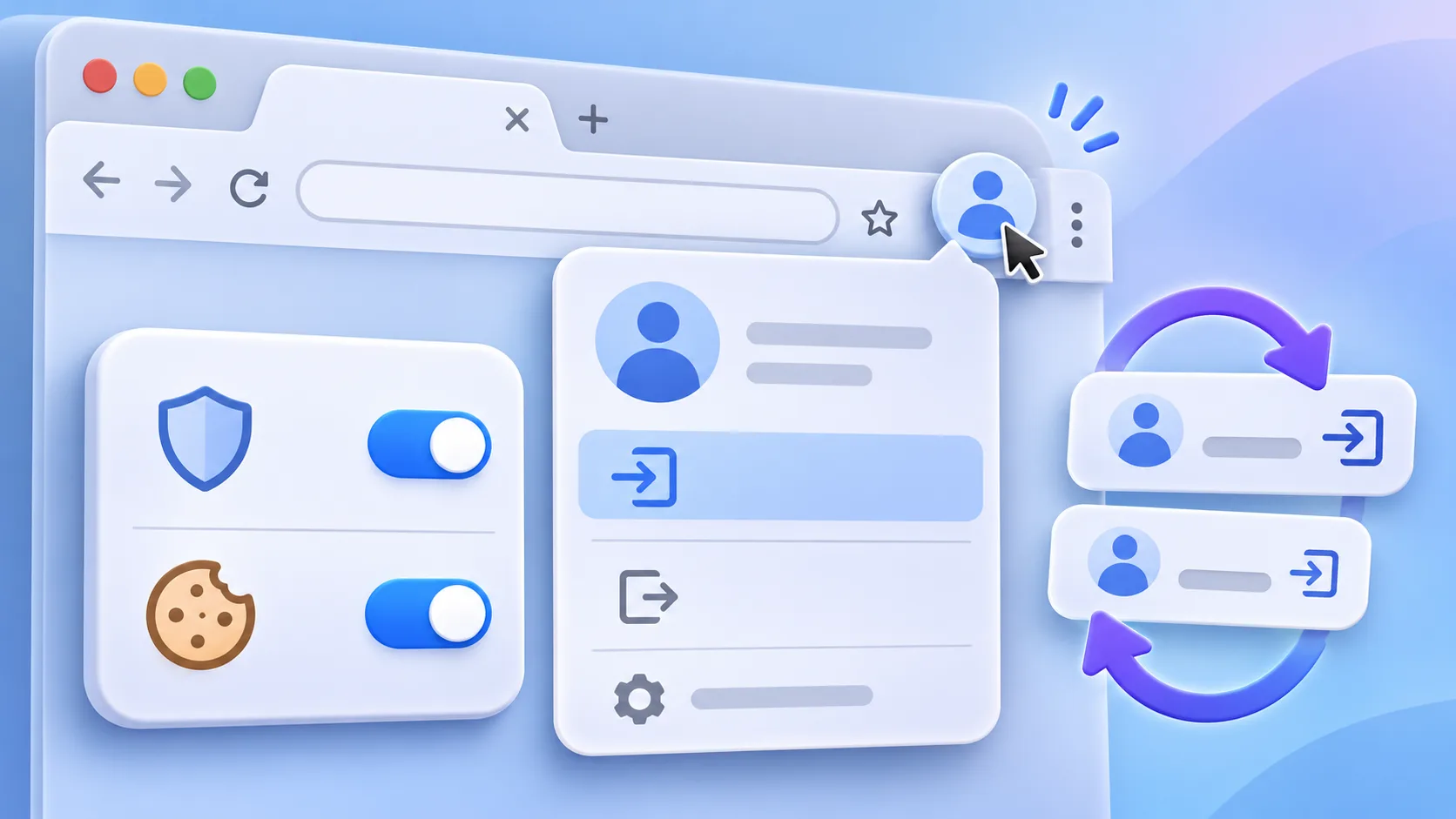
Controleer in Chrome cookies van derden en voeg alleen een noodzakelijke uitzondering toe. Gegevens wissen kan je afmelden; controleer herstelopties en wis alleen de betreffende site. Bewaar Windows-netwerkreset voor het laatst. Menunamen kunnen per versie verschillen; een beheerd account of netwerk kan hulp van de beheerder vereisen. Raadpleeg de officiële documentatie(https://support.google.com/chrome/answer/95647?hl=en) voor actuele aanwijzingen. Noteer de oorspronkelijke instelling, zet haar terug als de test niets verandert en deel geen wachtwoorden of sessiedata.
Volg de stappen van de aanmelding. Schrijf op op welke pagina je begint, of er een extra controle verschijnt en naar welk adres Chrome teruggaat wanneer het formulier opnieuw verschijnt. Dat is concreter dan alleen melden dat inloggen niet lukt. Sommige diensten sturen je kort naar een externe identiteitsprovider en keren daarna terug naar de toepassing. Vergelijk de domeinen met de officiële hulpinformatie van de dienst. Voeg geen onbekend domein toe aan een uitzonderingenlijst alleen omdat je het tijdens een omleiding zag. Sluit de pagina als het adres vreemd gespeld is en open de dienst opnieuw via de officiële startpagina.
Het tijdstip van de terugkeer is ook nuttig. Direct teruggaan na een bevestiging is een ander symptoom dan na enkele minuten worden afgemeld. Die observatie bewijst de oorzaak niet, maar maakt volgende pogingen beter vergelijkbaar. Klik niet steeds opnieuw op de aanmeldknop; sommige diensten beperken herhaalde pogingen en je krijgt er geen extra informatie door.
Gebruik je een passkey, beveiligingssleutel of authenticator-app, verwijder die dan niet om een vermoedelijk browserprobleem op te lossen. Een geslaagde extra controle betekent niet automatisch dat de volgende pagina de sessie heeft bewaard. Bekijk de melding die daarna verschijnt en zorg dat je een herstelmethode kunt gebruiken voordat je iets aan het account wijzigt. Deel nooit tijdelijke codes, wachtwoorden of herstellinks in een openbaar bericht.
Test extensies één voor één. Trackingfilters, privacy-extensies en scriptblokkering kunnen invloed hebben op een aanmeldpagina. Dat maakt ze niet automatisch de oorzaak. Open het extensiebeheer, schakel tijdelijk één plausibele extensie uit, laad de pagina opnieuw en probeer één keer in te loggen. Verandert er niets, schakel die extensie dan weer in voordat je de volgende test. Zo blijft het resultaat duidelijk en voorkom je dat meerdere beveiligingshulpen uitgeschakeld blijven.
Controleer ook welk Chrome-profiel actief is. Een werkprofiel en persoonlijk profiel kunnen verschillende accounts, extensies en sitegegevens hebben. Het profielpictogram rechtsboven laat zien in welke omgeving je zit. Een nieuw profiel is een vergelijking, geen volledige kopie van je oude profiel. Verwijder niet de gegevens van beide profielen wanneer de fout maar in één profiel voorkomt.
Op een computer van je werkgever of school kunnen instellingen door de organisatie worden beheerd. Probeer die regels niet te omzeilen. Noteer de fouttekst, het tijdstip, de Chrome-versie en de naam van de dienst en vraag de IT-afdeling om hulp. Als je een diagnostisch bestand moet sturen, vraag dan wat erin staat en gebruik het goedgekeurde kanaal. Sessiecookies, wachtwoorden en tijdelijke codes blijven privé.
Wis alleen gegevens die je kunt herstellen. Sitegegevens verwijderen kan je afmelden en lokale voorkeuren wissen, zoals taal of de indeling van een dashboard. Controleer eerst of je bij het herstelmailadres of de authenticator kunt. Gebruik daarna de privacyinstellingen of site-informatie naast de adresbalk om de gegevens van alleen het betrokken domein te verwijderen. Wis niet meteen alle geschiedenis en alle cookies; andere websites kunnen je daardoor ook afmelden.
Sommige diensten gebruiken meerdere domeinen tijdens het aanmelden. Verwijder geen gegevens van gerelateerde sites op goed geluk. Raadpleeg de documentatie om te bepalen welke domeinen bij de aanmeldroute horen. Sluit na het gericht wissen het tabblad, open een nieuwe pagina en probeer één keer opnieuw. Blijft de lus bestaan, herhaal het wissen dan niet eindeloos. Test een andere browser of apparaat en controleer of de dienst een storing meldt.
De officiële Chrome-uitleg over cookies beschrijft de huidige instellingen en uitzonderingen per site. Menunamen kunnen per versie verschillen. Noteer de oorspronkelijke waarde voordat je iets aanpast en zet die terug als de test niet helpt. Houd een uitzondering beperkt tot de dienst waarvoor die nodig is en verwijder tijdelijke uitzonderingen die geen verschil maakten.
Geef de helpdesk bruikbare informatie. Als de aanmeldlus in meerdere profielen en browsers voorkomt, stop dan met het wissen van lokale gegevens. Bekijk de statusinformatie van de dienst en neem contact op via het officiële kanaal. Beschrijf de volgorde: de startpagina, de afgeronde controle, het scherm dat daarna verschijnt en de vergelijking met een ander apparaat. Je hoeft niet te raden of een cookie of server de oorzaak is; de dienst kan de eigen aanmeldroute nakijken.
Vermeld het tijdstip, de browserversie en of één of meerdere diensten geraakt zijn. Controleer voordat je een schermafbeelding stuurt of er geen e-mailadres of privégegevens op staan. Diagnostische logs kunnen bezochte adressen of extensienamen bevatten. Lees wat je deelt en volg de aanwijzingen van de dienst. Sessiedata kan toegang geven tot je account en hoort niet op een openbaar forum.
Wanneer de toegang terug is, noteer welke wijziging vlak daarvoor plaatsvond. Schakel extensies die niet betrokken waren weer in en verwijder tijdelijke toestemmingen die je niet meer nodig hebt. Als het probleem na een update terugkeert, helpt die notitie om de omstandigheden te vergelijken zonder je browser blijvend ruimer in te stellen.
Houd de vergelijking eerlijk. Gebruik bij twee pogingen dezelfde dienst, hetzelfde account en dezelfde internetverbinding. Verander alleen het profiel of de instelling die je onderzoekt. Wissel je tegelijk van browser, apparaat en netwerk, dan weet je niet welke verandering verschil maakte. Noteer de route en de melding die je ziet. Zo kun je later uitleggen wat er werkelijk gebeurde, in plaats van een vermoedelijke oorzaak als feit te melden.
Als de dienst na controle naar een ander domein verwijst, open dan de documentatie van de dienst en kijk of die verwijzing daarbij hoort. Een domein dat onbekend lijkt, is geen reden om het automatisch toestemming te geven. Bij twijfel sluit je de pagina en open je de officiële startpagina opnieuw. Een betrouwbare diagnose mag nooit vereisen dat je je wachtwoord of een eenmalige code met iemand deelt.
Afronden zonder onnodige uitzonderingen. Werkt de aanmelding weer, noteer dan welke wijziging daaraan voorafging en zet niet-betrokken instellingen terug. Controleer of de website de sessie ook na het openen van een nieuw tabblad behoudt. Als alleen een oude bladwijzer problemen geeft, gebruik dan tijdelijk het officiële startpunt van de dienst en verwijder verouderde aanmeldlinks. Zo blijft je profiel overzichtelijk en kun je een terugkerend probleem later sneller herkennen.
Als de lus in meerdere browsers blijft, controleer de statuspagina en neem contact op met de officiële ondersteuning.
Vermeld welke stap telkens mislukt, zonder sessiegegevens mee te sturen.
Dat maakt de melding concreter voor ondersteuning.
Bewaar de notitie bij de hand.
Neem zo nodig contact op met de officiële ondersteuning.
Veelgestelde vragen
Waarom kan een privévenster wel werken?
Het gebruikt een tijdelijke, andere browsercontext om met je gewone profiel te vergelijken. Dat bewijst niet dat cookies de oorzaak zijn.
Moet ik alle cookies van derden toestaan?
Nee. Voeg alleen een gerichte uitzondering toe als de dienst die documenteert.
Meldt het wissen van sitegegevens me af?
Dat kan en kan lokale voorkeuren verwijderen. Controleer herstelopties en wis alleen het betrokken domein.
Kort samengevat
Vergelijk een schoon venster met je gewone profiel.
Beperk uitzonderingen en het wissen van gegevens tot de benodigde site.