
Musiałem otworzyć dokument, lecz po każdym logowaniu wracał formularz. Zanim zmieniłem hasło, sprawdziłem osobny profil przeglądarki. Jeśli tam działa, lokalne dane są lepszym tropem niż konto.
Porównaj, by znaleźć przyczynę
W Chrome sprawdź pliki cookie innych firm i dodaj tylko potrzebny wyjątek. Usunięcie danych może wylogować; sprawdź odzyskiwanie konta i kasuj tylko dane domeny. Reset sieci Windows zostaw na koniec.
| Sprawdzenie | Co to oznacza | Dalszy krok |
|---|---|---|
| Inny profil lub urządzenie | Problem lokalny czy szerszy | Porównaj przed zmianą |
| Jedna czy kilka witryn | Czy dotyczy jednej usługi | Sprawdź jej status |
| Pojedyncza zmiana ustawienia | Wpływ konkretnej opcji | Cofnij, jeśli nie pomaga |
Naprawiaj najmniejszą zmianą
W Chrome sprawdź pliki cookie innych firm i dodaj tylko potrzebny wyjątek. Usunięcie danych może wylogować; sprawdź odzyskiwanie konta i kasuj tylko dane domeny. Reset sieci Windows zostaw na koniec. Nazwy menu zależą od wersji; zarządzane konto lub sieć może wymagać pomocy administratora. Sprawdź oficjalne instrukcje(https://support.google.com/chrome/answer/95647?hl=en) z aktualnymi krokami. Zapisz poprzednią wartość i przywróć ją, jeśli test niczego nie zmienia. Nie udostępniaj haseł ani danych sesji.
Zapisz, w którym miejscu wraca formularz. Zanotuj adres strony, od którego zaczynasz, ewentualny etap dodatkowego potwierdzenia oraz stronę widoczną po powrocie formularza. Taki opis jest bardziej użyteczny niż ogólne „Chrome nie działa”. Niektóre usługi przekierowują do zewnętrznego dostawcy tożsamości, a później wracają do aplikacji. Porównaj widoczne domeny z oficjalną pomocą usługi. Nie dodawaj nieznanej domeny do wyjątków tylko dlatego, że pojawiła się w przekierowaniu. Gdy adres wygląda podejrzanie, zamknij stronę i otwórz usługę przez znaną, oficjalną stronę startową.
Liczy się również moment powrotu. Natychmiastowy powrót po potwierdzeniu to inny objaw niż wylogowanie po kilku minutach. Sama obserwacja nie wskazuje na pewno przyczyny, ale pozwala porównać kolejne próby. Nie klikaj wielokrotnie przycisku logowania; usługa może ograniczyć powtarzane próby, a dodatkowe kliknięcia nie przynoszą nowych informacji.
Jeśli korzystasz z klucza bezpieczeństwa, passkey albo aplikacji uwierzytelniającej, nie usuwaj tej metody z powodu podejrzenia o problem przeglądarki. Przyjęcie dodatkowego potwierdzenia nie dowodzi, że następna strona zapisała sesję. Sprawdź komunikat po weryfikacji i upewnij się, że masz dostęp do metody odzyskiwania konta, zanim zmienisz ustawienia. Nie udostępniaj kodów jednorazowych ani linków odzyskiwania.
Sprawdzaj rozszerzenia pojedynczo. Filtry prywatności, blokowanie skryptów i niektóre rozszerzenia mogą wpływać na stronę logowania, ale samo ich zainstalowanie nie oznacza, że są winne. W panelu rozszerzeń wyłącz na jedną próbę tylko jeden prawdopodobny element, odśwież stronę i spróbuj ponownie. Jeśli nic się nie zmienia, włącz go z powrotem przed sprawdzeniem następnego. Dzięki temu wiesz, która zmiana miała znaczenie, i nie zostawiasz kilku zabezpieczeń wyłączonych.
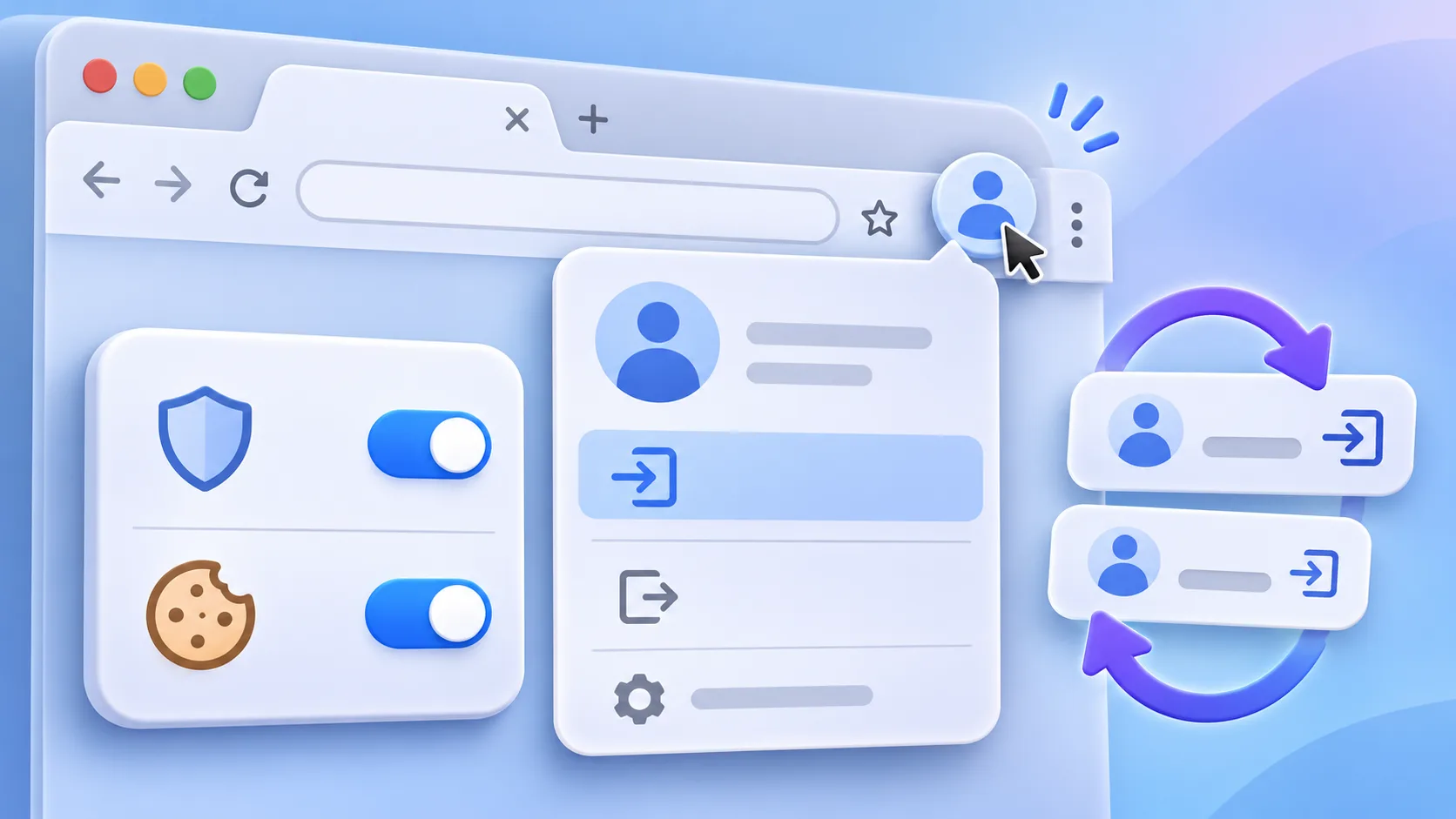
Sprawdź, którego profilu Chrome używasz. Profile prywatny i służbowy mogą mieć inne konta, dane witryn i rozszerzenia. Ikona profilu w prawym górnym rogu pomaga rozpoznać aktywne środowisko. Nowy profil jest przydatnym porównaniem, ale nie jest kopią poprzedniego. Nie usuwaj danych w obu profilach, jeśli problem występuje tylko w jednym.
Na komputerze służbowym lub szkolnym niektóre ustawienia może kontrolować organizacja. Nie próbuj omijać tych zasad. Zapisz treść błędu, godzinę, wersję Chrome i nazwę usługi, a potem skontaktuj się z działem IT. Jeśli poprosi o plik diagnostyczny, zapytaj, jakie dane zawiera, i skorzystaj z zatwierdzonego kanału. Hasła, ciasteczka sesyjne i kody uwierzytelniające pozostają prywatne.
Usuń wyłącznie dane, które możesz odtworzyć. Usunięcie danych witryny może wylogować Cię i skasować lokalne preferencje, na przykład język lub układ panelu. Najpierw sprawdź dostęp do adresu odzyskiwania konta albo aplikacji uwierzytelniającej. Następnie użyj ustawień prywatności lub informacji o stronie przy pasku adresu, aby znaleźć dane tylko tej domeny. Nie zaczynaj od kasowania całej historii i wszystkich ciasteczek, bo to wyloguje Cię również z innych usług.
Niektóre serwisy korzystają z kilku powiązanych domen podczas logowania. Nie usuwaj danych z innych witryn na chybił trafił; sprawdź w dokumentacji, które domeny biorą udział w procesie. Po punktowym usunięciu zamknij kartę, otwórz nową i wykonaj jedną próbę. Jeśli pętla nadal występuje, nie powtarzaj czyszczenia bez końca. Sprawdź usługę w innej przeglądarce lub na innym urządzeniu.
Oficjalna pomoc Chrome o ciasteczkach opisuje bieżące ustawienia oraz wyjątki dla poszczególnych witryn. Nazwy menu mogą różnić się w zależności od wersji. Zapisz pierwotną wartość przed zmianą i przywróć ją, jeśli test niczego nie zmienia. Jeżeli konkretny wyjątek pomaga, ogranicz go do wymaganej usługi i wróć do niego później; usuń wyjątki tymczasowe, które nie przyniosły efektu.
Przygotuj konkretną wiadomość do pomocy. Jeśli pętla występuje w kilku profilach i przeglądarkach, przestań usuwać dane lokalne. Sprawdź komunikaty o stanie usługi i skontaktuj się z pomocą przez oficjalną stronę. Opisz kolejno stronę startową, ukończoną weryfikację, ekran pojawiający się po niej oraz wynik na innym urządzeniu. Nie musisz zgadywać, czy przyczyną jest ciasteczko czy serwer; dostawca może sprawdzić własny proces logowania.
Podaj przybliżoną godzinę, wersję przeglądarki i informację, czy problem dotyczy jednej, czy kilku usług. Przed wysłaniem zrzutu ekranu sprawdź, czy nie ma na nim adresu e-mail ani prywatnych danych. Logi diagnostyczne mogą zawierać odwiedzane adresy lub nazwy rozszerzeń. Przeczytaj ich zawartość i użyj oficjalnego kanału. Dane sesji mogą dawać dostęp do konta, więc nie publikuj ich na forum.
Po odzyskaniu dostępu zanotuj zmianę, która poprzedziła poprawę. Włącz rozszerzenia, które nie miały wpływu, i usuń zbędne tymczasowe wyjątki. Jeśli problem wróci po aktualizacji, notatka pozwoli porównać warunki bez stałego rozszerzania uprawnień przeglądarki.
Zachowaj te same warunki podczas porównania. Przy dwóch próbach używaj tej samej usługi, tego samego konta i tej samej sieci. Zmieniaj tylko jedną rzecz: profil, ustawienie cookie albo pojedyncze rozszerzenie. Jeżeli jednocześnie przejdziesz na inny komputer, inną przeglądarkę i sieć komórkową, nie dowiesz się, która zmiana wpłynęła na rezultat. Zapisz kolejność stron i komunikat, który widzisz. Taka notatka ułatwi powtórzenie testu i rozmowę z pomocą techniczną.
Jeśli po zalogowaniu strona otwiera nową kartę, sprawdź, czy Chrome jej nie zablokował. Nie włączaj wyskakujących okien dla wszystkich witryn. Jeżeli oficjalna instrukcja usługi wymaga nowego okna, ogranicz zgodę do jej domeny i usuń ją po teście, jeśli nie jest już potrzebna. Nietypowy adres w nowej karcie wymaga sprawdzenia, zanim wpiszesz dane logowania.
Ustawienia czasu systemowego także mogą mieć znaczenie dla niektórych etapów zabezpieczeń. Jeżeli zegar pokazuje wyraźnie niewłaściwą godzinę lub strefę, sprawdź automatyczne ustawienie czasu. To prosta kontrola lokalnego warunku, nie dowód na przyczynę pętli. Na urządzeniu zarządzanym przez pracodawcę nie zmieniaj ustawień narzuconych przez administratora.
Zamknij próbę bez pozostawiania wyjątków. Po uzyskaniu dostępu zapisz, która konkretna zmiana poprzedzała poprawę. Włącz rozszerzenia, które nie miały wpływu, i usuń tymczasowe wyjątki, które niczego nie zmieniły. Jeśli potrzebny był wyjątek dla jednej domeny, nie rozszerzaj go na wszystkie witryny. Warto wrócić do niego po aktualizacji Chrome lub usługi i sprawdzić, czy nadal jest konieczny.
Jeśli problem powraca w kilku profilach i przeglądarkach, przestań usuwać lokalne dane. Sprawdź oficjalną stronę stanu usługi i skontaktuj się z jej pomocą. Opis „po potwierdzeniu wraca do formularza; w innym profilu zachowuje się tak samo” jest konkretniejszy niż przypuszczenie o uszkodzonym cookie. Przekazuj tylko informacje potrzebne do diagnozy i nie wysyłaj tokenów sesji.
Zgłoś problem bez ujawniania danych. Jeśli pomoc prosi o zrzut ekranu, sprawdź, czy nie widać na nim adresu e-mail, danych klienta ani jednorazowego kodu. Zapisz jedynie treść komunikatu i kolejność kroków. Jeżeli logowanie nie działa także na stronie statusu lub innym urządzeniu, przekaż tę różnicę oficjalnej pomocy. Nie wysyłaj ciasteczek ani linków zawierających token.
Zapisz także wersję Chrome i przybliżoną godzinę wystąpienia błędu.
Krótka notatka ułatwi odtworzenie przebiegu i ograniczy niepotrzebne zmiany.
Jeśli błąd się powtarza, zgłoś go przez oficjalny kanał usługi.
Nie przesyłaj przy tym haseł ani aktywnych linków dostępu.
Przekazuj wyłącznie nieszkodliwe informacje o błędzie.
Zapisz datę kolejnej próby.
To ułatwia spokojną ocenę wyniku.
Zachowaj te notatki dla siebie.
Dzięki temu łatwiej porównać kolejne podejścia.
Wystarczy krótki zapis.
W razie potrzeby skontaktuj się z oficjalną pomocą.
Częste pytania
Dlaczego tryb prywatny może działać?
Korzysta z tymczasowego, oddzielnego kontekstu, który można porównać ze zwykłym profilem. Sam wynik nie dowodzi, że przyczyną są pliki cookie.
Czy trzeba zezwolić na wszystkie pliki cookie innych firm?
Nie. Dodaj tylko konkretny wyjątek, jeśli usługa go opisuje.
Czy usunięcie danych witryny wyloguje mnie?
Może wylogować i usunąć lokalne ustawienia. Sprawdź metody odzyskiwania konta i usuń dane tylko wskazanej domeny.
W skrócie
Porównaj czyste okno ze zwykłym profilem.
Ogranicz wyjątki i kasowanie danych do potrzebnej witryny.