
Eu precisava abrir um documento, mas cada acesso voltava ao formulário. Antes de trocar a senha, testei outro perfil do navegador. Se funcionar, os dados locais são uma pista melhor que a conta.
Compare para separar as causas
No Chrome, confira cookies de terceiros e permita apenas a exceção necessária. Apagar dados pode encerrar a sessão: confirme a recuperação e remova somente os dados do domínio. Deixe a redefinição de rede do Windows por último.
| Verificação | O que indica | Próxima ação |
|---|---|---|
| Outro perfil ou aparelho | Falha local ou mais ampla | Compare antes de alterar |
| Um site ou vários | Se afeta um só serviço | Confira o status |
| Alteração específica | Efeito de uma opção | Reverta se não ajudar |
Recupere com a menor alteração
No Chrome, confira cookies de terceiros e permita apenas a exceção necessária. Apagar dados pode encerrar a sessão: confirme a recuperação e remova somente os dados do domínio. Deixe a redefinição de rede do Windows por último. Os nomes dos menus variam por versão; uma conta ou rede gerenciada pode exigir a ajuda do administrador. Consulte a documentação oficial(https://support.google.com/chrome/answer/95647?hl=en) para conferir as opções atuais. Anote o ajuste original e restaure-o se o teste não ajudar. Não compartilhe senhas nem dados de sessão.
Observe a etapa que volta ao início. Anote qual endereço abre o acesso, se aparece uma confirmação adicional e para onde o navegador volta depois. Essa sequência é mais informativa do que a frase genérica «não consigo entrar». Alguns serviços passam por uma página de identidade antes de retornar ao aplicativo. Compare os domínios com a documentação oficial e não permita um endereço desconhecido apenas porque apareceu durante um redirecionamento. Se a grafia parecer estranha, feche a aba e abra o serviço pelo endereço oficial que você conhece.
O momento da falha também é uma pista. Voltar ao formulário logo depois da confirmação não é o mesmo que ser desconectado após alguns minutos. A observação não prova a causa, mas permite repetir o teste sob condições semelhantes e explicar o fluxo ao suporte. Evite enviar a senha repetidamente; alguns serviços limitam tentativas e repetir não fornece informação nova.
Se você usa passkey, chave de segurança ou aplicativo autenticador, não remova esse método para corrigir um possível problema do navegador. A confirmação adicional ser aceita não garante que a sessão foi salva pela página seguinte. Observe a mensagem que aparece depois e confirme que tem acesso à recuperação da conta antes de alterar qualquer método de autenticação. Não compartilhe códigos temporários nem links de recuperação.
Verifique extensões sem desligar toda a proteção. Filtros de rastreamento, extensões de privacidade e controles de script podem interferir com uma tela de acesso, mas isso não significa que sejam culpados. Abra a área de extensões, desative temporariamente uma opção que possa afetar o site, recarregue e teste uma vez. Se nada mudar, ative-a novamente antes de experimentar outra. Alterar várias de uma vez deixa o resultado confuso e pode fazer você esquecer proteções desligadas.
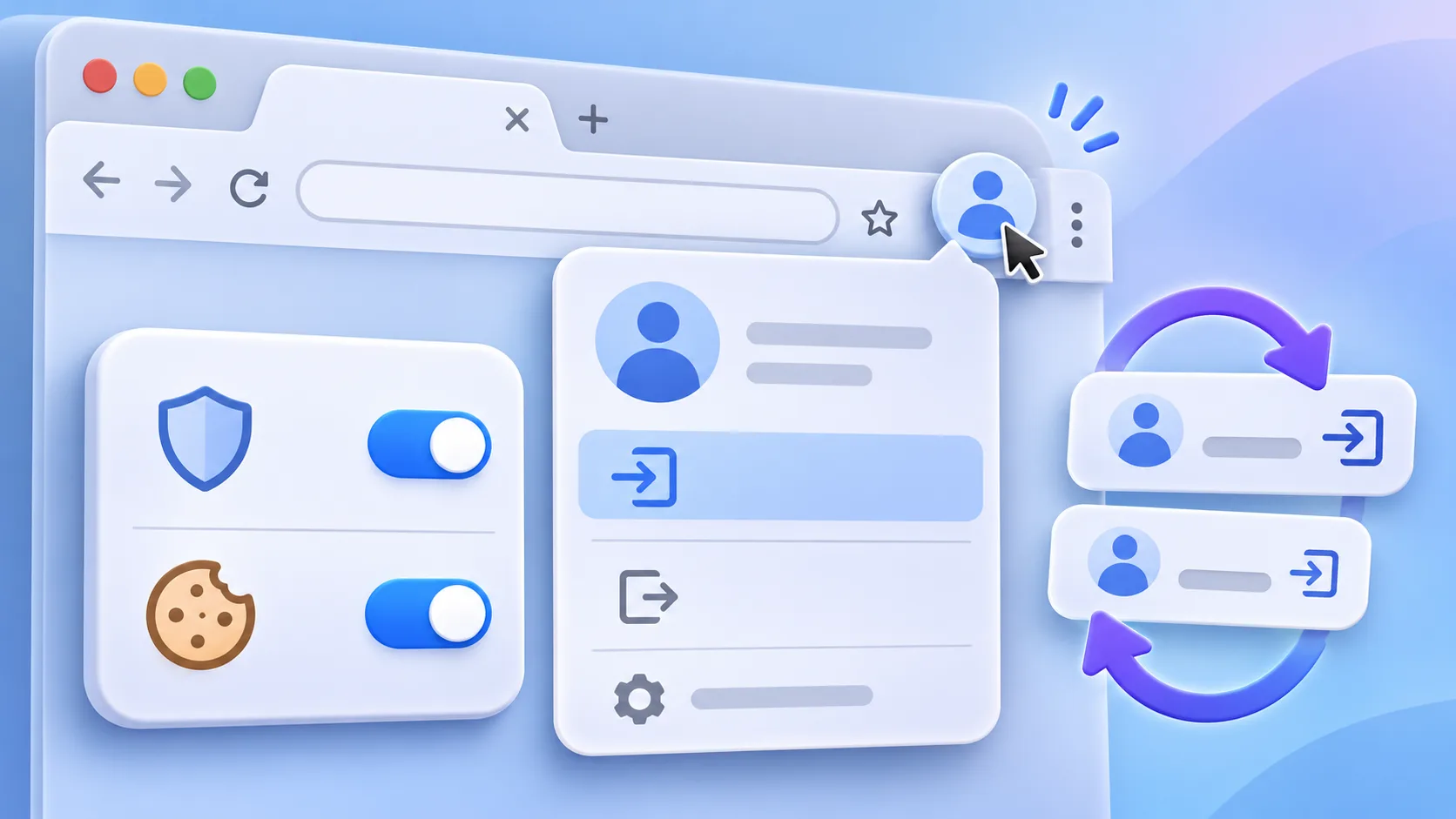
Confira qual perfil do Chrome está aberto. Perfis pessoais e de trabalho podem ter contas, extensões e dados diferentes. O ícone de perfil no canto superior ajuda a identificar o contexto. Um perfil novo pode ser útil para comparar, mas não é uma cópia completa do antigo. Não apague os dados dos dois perfis se o erro aparece em apenas um deles.
Em computadores de empresa ou escola, algumas configurações são administradas. Não tente contornar essas políticas. Anote a mensagem de erro, o horário, a versão do Chrome e o serviço envolvido e procure o suporte de TI. Se a equipe solicitar um registro, pergunte o que ele contém e use o canal aprovado. Senhas, cookies de sessão, códigos temporários e capturas com dados privados não devem ser compartilhados.
Apague apenas os dados que pode recuperar. Excluir dados de um site pode encerrar a sessão e remover preferências locais, como idioma ou organização da tela. Antes, confirme que consegue acessar o e-mail de recuperação ou o aplicativo autenticador. Nos controles de privacidade do Chrome ou nas informações do site perto da barra de endereço, encontre o domínio afetado e remova somente os dados dele. Apagar todo o histórico e todos os cookies de uma vez pode desconectar você de outros serviços e não é o primeiro passo.
Alguns sites usam vários domínios no processo de acesso. Não apague dados de sites relacionados por tentativa; consulte a documentação do serviço para saber quais participam do fluxo. Depois da limpeza direcionada, feche e abra uma nova guia e tente uma vez. Se o problema continuar, pare de limpar repetidamente. Compare outro navegador ou aparelho e veja se o serviço comunicou uma instabilidade.
A ajuda oficial do Chrome sobre cookies explica os controles e as exceções por site; os menus podem mudar conforme a versão. Anote o valor original antes de alterar uma configuração e restaure-o se o teste não ajudar. Se uma exceção específica resolver, mantenha-a limitada ao domínio do serviço e reavalie mais tarde se ainda é necessária. Remova exceções temporárias sem efeito.
Preparar uma solicitação útil ao suporte. Se o ciclo acontece em vários perfis e navegadores, pare de apagar dados locais. Consulte os avisos de status do serviço e procure o atendimento pelo canal oficial. Descreva a sequência: endereço inicial, confirmação concluída, tela que aparece depois e resultado em outro aparelho. Não é preciso adivinhar se a causa foi um cookie ou o servidor; o serviço pode examinar o próprio fluxo de autenticação.
Informe o horário aproximado, a versão do navegador e se um ou vários serviços são afetados. Antes de enviar uma captura, confira se ela mostra endereço de e-mail ou outros dados privados. Registros técnicos podem incluir sites visitados e nomes de extensões; leia o que será enviado e siga as instruções do fornecedor. Dados de sessão podem permitir acesso à conta, então trate-os como credenciais.
Quando o acesso voltar, anote qual mudança veio imediatamente antes do resultado. Reative as extensões que não tiveram relação e remova permissões temporárias desnecessárias. Se o problema reaparecer após uma atualização, essa nota ajuda a comparar as condições sem deixar o navegador permanentemente mais permissivo.
Confirmar se o acesso mudou de endereço. Alguns serviços oferecem mais de uma página de entrada: uma para o aplicativo completo e outra que fica incorporada em uma tela externa. Se o problema só ocorre ao abrir um link dentro de outro site, tente acessar pela página principal oficial. Essa comparação mostra se o contexto embutido interfere. Não desative uma regra de segurança da empresa para contornar uma política; confirme com o administrador se aquele acesso é permitido.
A hora e a data do computador também ajudam a manter etapas de segurança sincronizadas. Se o relógio estiver claramente incorreto, confira a configuração automática do sistema, sem alterar outras opções de navegador ao mesmo tempo. Em computadores administrados, peça ao suporte que verifique esse ajuste. Essa checagem simples pode descartar uma condição local, embora não substitua a comparação entre perfis e dispositivos.
Depois do teste, confira se o perfil retornou às configurações desejadas. Uma exceção que não ajudou deve ser removida; uma extensão pausada sem efeito deve ser reativada. Se uma alteração funcionou, anote exatamente qual foi e mantenha o escopo restrito. Uma solução previsível deixa o navegador mais fácil de administrar e evita permissões globais permanentes.
Se o acesso falhar em mais de um navegador e dispositivo, interrompa os testes de limpeza. Verifique os avisos do serviço e procure o suporte oficial com a sequência anotada. Isso evita perder preferências sem necessidade e ajuda a identificar uma falha do próprio serviço.
Ao relatar a falha, descreva o que apareceu na tela depois da confirmação. Esse detalhe ajuda o atendimento a reproduzir o caminho sem depender de suposições técnicas.
Inclua também a versão do Chrome e o horário aproximado, sem anexar cookies ou dados de sessão. Use o canal indicado na página oficial do serviço.
Se houver uma mensagem específica, copie apenas o texto sem incluir informações pessoais.
Guarde os passos testados para evitar repetir tentativas sem resultado.
Essa nota simplifica a conversa com o suporte.
Se necessário, procure o suporte oficial.
Perguntas frequentes
Por que uma janela anônima pode funcionar?
Ela usa um contexto temporário diferente e permite comparar com o perfil habitual. Isso não prova, por si só, que os cookies sejam a causa.
Devo permitir todos os cookies de terceiros?
Não. Crie somente uma exceção específica se o serviço a documentar.
Apagar dados do site vai encerrar minha sessão?
Pode encerrar e remover preferências locais. Confirme a recuperação da conta e apague apenas os dados do domínio afetado.
Em resumo
Compare uma janela limpa com o perfil habitual.
Limite exceções e limpeza de dados ao site necessário.