
Tôi cần mở tài liệu nhưng đăng nhập xong trang lại quay về biểu mẫu. Trước khi đổi mật khẩu, tôi thử hồ sơ trình duyệt khác. Nếu ở đó hoạt động, dữ liệu cũ là manh mối đáng kiểm tra hơn tài khoản.
So sánh để tìm nguyên nhân
Trong Chrome, kiểm tra cookie bên thứ ba và chỉ thêm ngoại lệ cần thiết. Xóa dữ liệu có thể đăng xuất bạn; hãy xác nhận phương án khôi phục và chỉ xóa miền liên quan. Đặt lại mạng Windows nên là bước cuối.
| Kiểm tra | Ý nghĩa | Bước tiếp theo |
|---|---|---|
| Hồ sơ hoặc thiết bị khác | Lỗi cục bộ hay diện rộng | So sánh trước khi đổi |
| Một trang hay nhiều trang | Có phải chỉ một dịch vụ | Kiểm tra trạng thái dịch vụ |
| Thay đổi cài đặt cụ thể | Ảnh hưởng của cài đặt | Hoàn tác nếu không hiệu quả |
Khôi phục bằng thay đổi nhỏ nhất
Trong Chrome, kiểm tra cookie bên thứ ba và chỉ thêm ngoại lệ cần thiết. Xóa dữ liệu có thể đăng xuất bạn; hãy xác nhận phương án khôi phục và chỉ xóa miền liên quan. Đặt lại mạng Windows nên là bước cuối. Tên mục có thể khác theo phiên bản; tài khoản hoặc mạng do tổ chức quản lý có thể cần quản trị viên. Hãy xem hướng dẫn chính thức(https://support.google.com/chrome/answer/95647?hl=en) để xem bước mới nhất. Ghi lại cài đặt ban đầu và khôi phục nếu thử nghiệm không giúp ích. Không chia sẻ mật khẩu hay dữ liệu phiên.
Theo dõi đúng bước mà trang bị quay lại. Hãy ghi lại trang bắt đầu đăng nhập, bước xác minh bổ sung nếu có, và địa chỉ xuất hiện khi biểu mẫu đăng nhập hiện lại. Mô tả như vậy có ích hơn câu “Chrome không vào được”. Một số dịch vụ chuyển người dùng sang nhà cung cấp danh tính rồi quay về ứng dụng. So sánh tên miền trên thanh địa chỉ với trang trợ giúp chính thức của dịch vụ. Đừng đưa một tên miền lạ vào danh sách cho phép chỉ vì nó xuất hiện trong lúc chuyển trang. Nếu địa chỉ viết khác thường, hãy đóng trang và mở lại từ trang chủ chính thức mà bạn biết.
Thời điểm quay lại cũng là một manh mối. Trở về biểu mẫu ngay sau khi xác minh khác với việc đăng nhập được vài phút rồi bị thoát. Quan sát này chưa đủ để kết luận nguyên nhân, nhưng giúp bạn lặp lại các bước trong cùng điều kiện và mô tả lỗi cho bộ phận hỗ trợ. Tránh bấm nút đăng nhập liên tục; một số dịch vụ giới hạn lần thử và các lần bấm thêm không tạo ra thông tin mới.
Nếu bạn dùng passkey, khóa bảo mật hoặc ứng dụng xác thực, đừng xóa phương thức đó chỉ vì nghi ngờ trình duyệt. Xác minh bổ sung thành công không đồng nghĩa trang tiếp theo đã lưu phiên đăng nhập. Hãy xem thông báo sau bước xác minh và đảm bảo bạn vẫn dùng được phương thức khôi phục tài khoản trước khi thay đổi bảo mật. Không chia sẻ mã dùng một lần hay đường dẫn khôi phục qua tin nhắn công khai.
Kiểm tra tiện ích mở rộng từng cái một. Bộ lọc theo dõi, tiện ích riêng tư và công cụ chặn tập lệnh có thể ảnh hưởng trang đăng nhập, nhưng việc cài chúng không chứng minh chúng gây lỗi. Mở trang quản lý tiện ích, tạm tắt một tiện ích có khả năng liên quan, tải lại trang và thử một lần. Nếu không có thay đổi, bật lại tiện ích trước khi kiểm tra cái tiếp theo. Cách này giúp bạn biết thay đổi nào có tác động và tránh để nhiều lớp bảo vệ bị tắt.
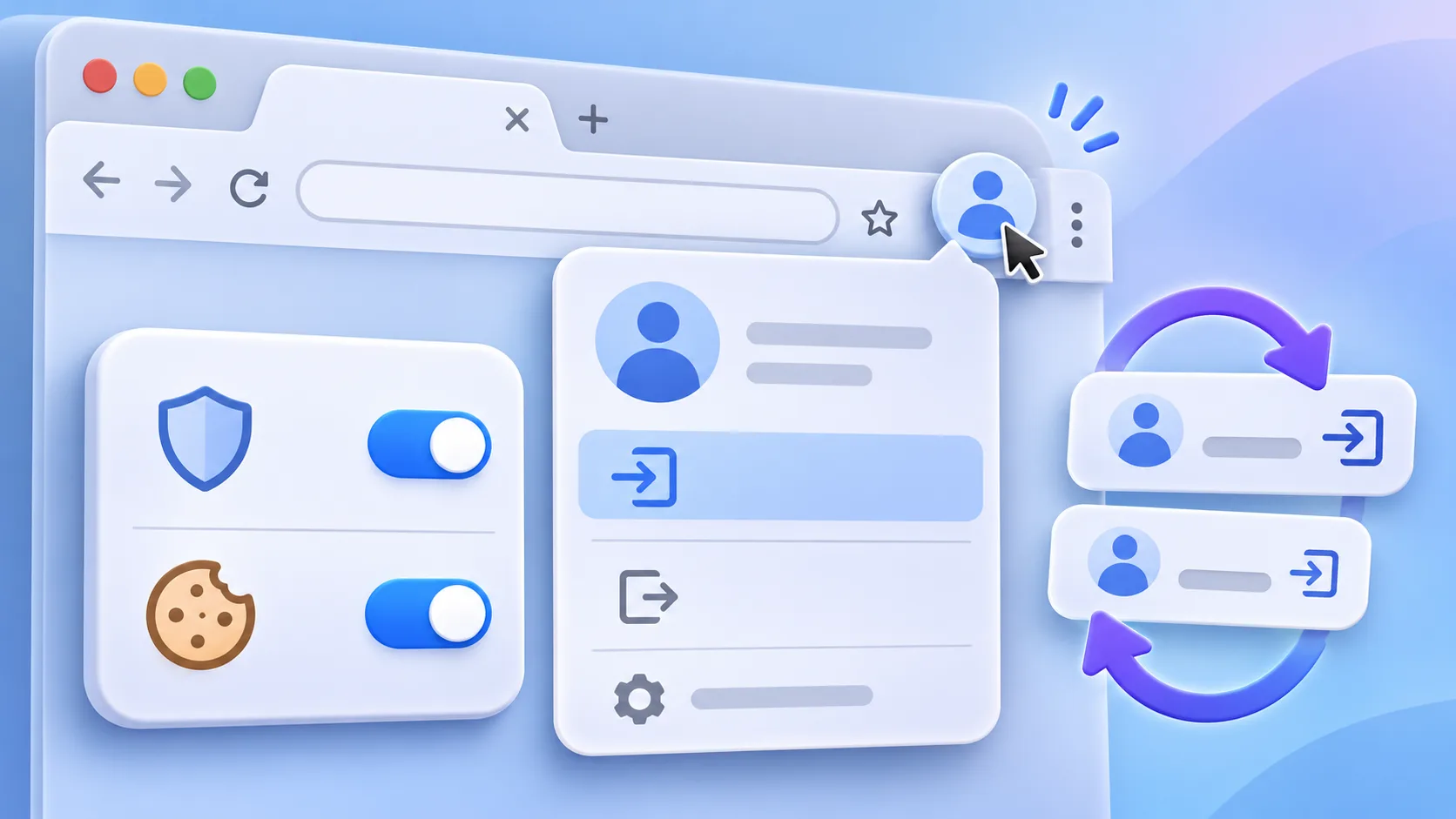
Hãy kiểm tra hồ sơ Chrome đang dùng. Hồ sơ cá nhân và hồ sơ công việc có thể lưu tài khoản, dữ liệu trang và tiện ích khác nhau. Biểu tượng hồ sơ ở góc trên giúp nhận ra môi trường hiện tại. Hồ sơ mới chỉ là cách so sánh, không phải bản sao đầy đủ của hồ sơ cũ. Đừng xóa dữ liệu cả hai hồ sơ nếu lỗi chỉ xuất hiện ở một hồ sơ.
Trên máy tính của công ty hoặc trường học, tổ chức có thể quản lý cookie và tiện ích. Không tìm cách vượt qua quy định đó. Ghi lại thông báo lỗi, thời điểm, phiên bản Chrome và tên dịch vụ, rồi hỏi bộ phận CNTT. Nếu họ yêu cầu gửi nhật ký chẩn đoán, hãy hỏi nhật ký chứa dữ liệu gì và dùng kênh được phê duyệt. Mật khẩu, cookie phiên, mã xác thực và ảnh chụp có thông tin cá nhân phải được giữ kín.
Chỉ xóa dữ liệu mà bạn có thể khôi phục. Xóa dữ liệu trang có thể đăng xuất bạn và xóa tùy chọn cục bộ như ngôn ngữ hoặc cách bố trí trang. Trước tiên hãy chắc rằng bạn truy cập được email khôi phục hay ứng dụng xác thực. Dùng cài đặt quyền riêng tư hoặc thông tin trang bên cạnh thanh địa chỉ để tìm đúng tên miền bị lỗi, rồi xóa dữ liệu của miền đó בלבד. Xóa toàn bộ lịch sử và cookie có thể làm bạn đăng xuất khỏi nhiều dịch vụ khác, nên không nên là bước đầu tiên.
Một số dịch vụ dùng nhiều tên miền liên quan trong quá trình đăng nhập. Đừng đoán rồi xóa dữ liệu của các trang khác; xem tài liệu dịch vụ để biết miền nào tham gia. Sau khi chỉ xóa dữ liệu mục tiêu, đóng thẻ và mở lại, rồi thử một lần. Nếu vòng lặp vẫn còn, đừng tiếp tục xóa dữ liệu. Hãy so sánh bằng trình duyệt hoặc thiết bị khác và kiểm tra thông báo gián đoạn dịch vụ.
Trợ giúp chính thức của Chrome về cookie giải thích cách xem cài đặt và ngoại lệ theo từng trang. Tên mục có thể khác theo phiên bản. Ghi lại giá trị ban đầu trước khi đổi và khôi phục nếu thử nghiệm không giúp ích. Nếu một ngoại lệ cụ thể có tác dụng, chỉ giữ ngoại lệ cho dịch vụ cần thiết và xem lại sau này; bỏ các ngoại lệ tạm thời không có tác dụng.
Chuẩn bị thông tin để nhờ hỗ trợ. Nếu vòng lặp xảy ra ở nhiều hồ sơ và trình duyệt, hãy dừng việc xóa dữ liệu cục bộ. Kiểm tra trang trạng thái dịch vụ và liên hệ qua kênh chính thức. Mô tả trình tự: trang bắt đầu, bước xác minh đã hoàn thành, trang xuất hiện sau đó và kết quả trên thiết bị khác. Bạn không cần đoán lỗi do cookie hay máy chủ; nhà cung cấp có thể kiểm tra luồng xác thực của họ.
Nêu thời gian gần đúng, phiên bản trình duyệt và việc một hay nhiều dịch vụ bị ảnh hưởng. Trước khi gửi ảnh chụp màn hình, kiểm tra xem có địa chỉ email hoặc dữ liệu cá nhân không. Nhật ký có thể chứa các trang đã truy cập và tên tiện ích. Hãy đọc nội dung trước khi chia sẻ và làm theo hướng dẫn của nhà cung cấp. Dữ liệu phiên có thể mở quyền truy cập tài khoản, vì vậy không đăng chúng lên diễn đàn.
Khi đăng nhập lại được, ghi lại thay đổi nào xảy ra ngay trước đó. Bật lại tiện ích không liên quan và xóa quyền tạm thời không còn cần thiết. Nếu lỗi quay lại sau khi cập nhật Chrome, ghi chú giúp bạn so sánh điều kiện mà không phải mở rộng quyền riêng tư vĩnh viễn.
Ghi chú để tránh thử lại một cách mù quáng. Một bảng nhỏ gồm thời gian, hồ sơ đang dùng, bước xác minh và kết quả giúp so sánh các lần thử. Đừng đưa mật khẩu hoặc mã xác thực vào bảng đó. Nếu lỗi chỉ xuất hiện khi mở liên kết từ một trang khác, hãy thử đi trực tiếp từ trang chủ chính thức để xem ngữ cảnh nhúng có liên quan không. Không bỏ qua quy định của cơ quan chỉ để thử một đường đăng nhập khác.
Sau khi thành công, mở một thẻ mới và xem phiên đăng nhập còn được nhận diện không. Nếu chỉ một liên kết cũ gây lỗi, cập nhật dấu trang thay vì nới quyền riêng tư cho mọi trang. Khi cần trợ giúp, gửi mô tả các bước và phiên bản trình duyệt qua kênh chính thức. Hãy đọc kỹ trước khi gửi nhật ký vì nó có thể liệt kê địa chỉ đã truy cập.
Nếu nhiều dịch vụ cùng yêu cầu đăng nhập lại, kiểm tra thông báo của nhà cung cấp tài khoản trước khi chỉnh từng trang riêng lẻ. Ghi nhận khác biệt giữa các thiết bị giúp xác định phạm vi mà không làm mất dữ liệu hữu ích.
Câu hỏi thường gặp
Vì sao cửa sổ ẩn danh có thể đăng nhập được?
Cửa sổ dùng dữ liệu tạm thời riêng để so sánh với hồ sơ thông thường. Kết quả đó chưa chứng minh cookie là nguyên nhân.
Có nên cho phép toàn bộ cookie bên thứ ba không?
Không. Chỉ thêm ngoại lệ cụ thể nếu dịch vụ có hướng dẫn.
Xóa dữ liệu trang có làm tôi đăng xuất không?
Có thể, đồng thời tùy chọn cục bộ có thể bị xóa. Hãy xác nhận cách khôi phục rồi chỉ xóa miền liên quan.
Tóm tắt
So sánh cửa sổ sạch với hồ sơ trình duyệt thường dùng.
Chỉ thêm ngoại lệ và xóa dữ liệu cho trang cần thiết.